PIVI & PIVI PRO - ΣΥΧΝΕΣ ΕΡΩΤΗΣΕΙΣ
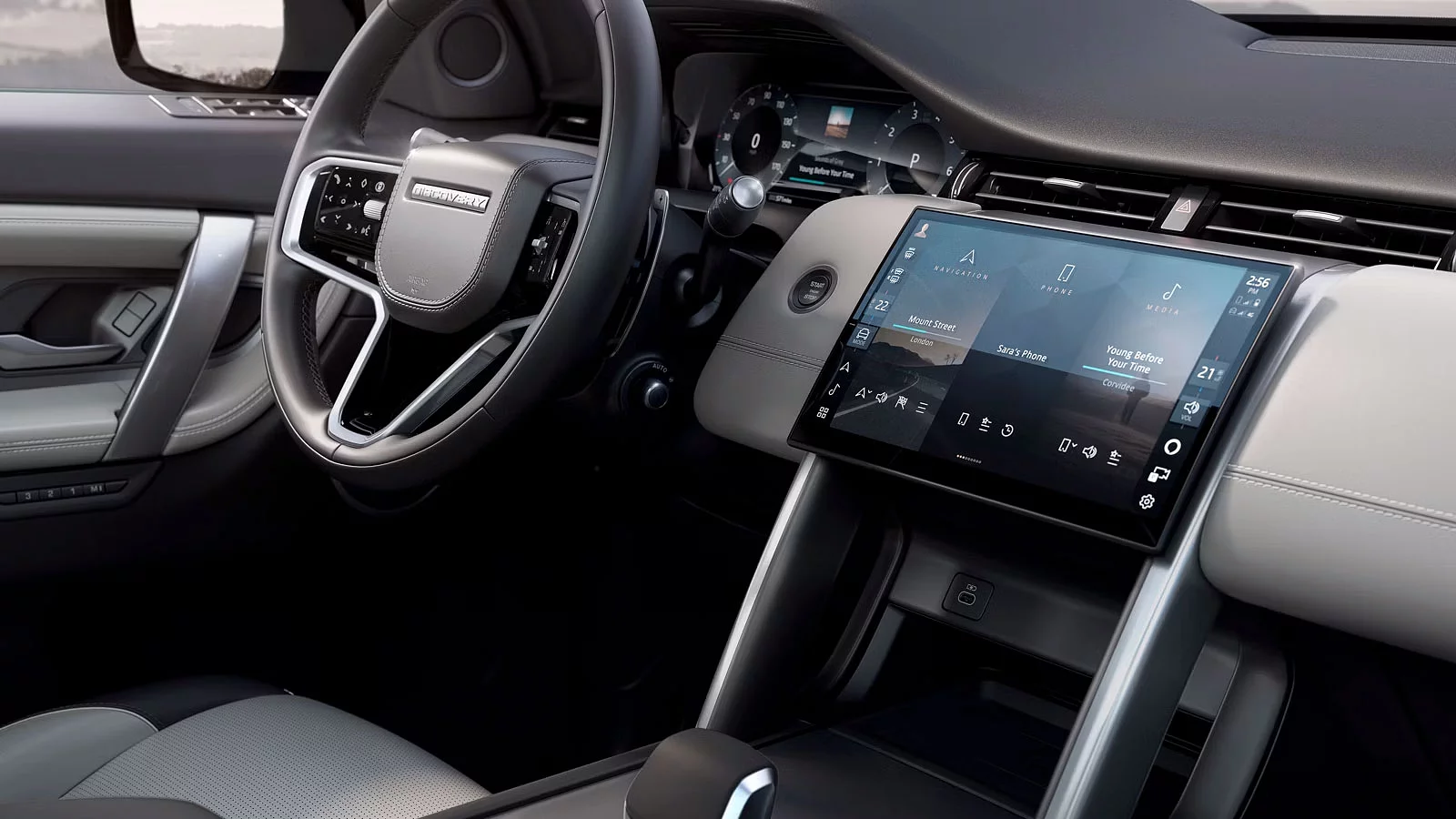
Βρείτε τις απαντήσεις στις πιο συχνές ερωτήσεις σχετικά με το σύστημα infotainment της Land Rover και τις υπηρεσίες συνδεσιμότητας.
ΠΡΟΣΤΑΣΙΑ ΚΑΙ ΑΣΦΑΛΕΙΑ
Τι είναι το Remote App;
Η εφαρμογή Remote σας επιτρέπει να συνδέεστε με το όχημά σας από το smartphone σας. Μπορείτε να ελέγχετε την κατάσταση του οχήματος και να χειρίζεστε βασικές λειτουργίες από απόσταση, όπως το κλείδωμα ή το ξεκλείδωμα των θυρών, καθώς και την προθέρμανση ή την ψύξη της καμπίνας πριν ξεκινήσετε το ταξίδι σας.
Σημείωση: Ορισμένες λειτουργίες εξαρτώνται από τον τύπο κινητήρα, τη νομοθεσία της αγοράς και/ή τη διαθεσιμότητα στην τοπική αγορά. Ελέγξτε με τον συνεργάτη του δικτύου τη διαθεσιμότητα και τους πλήρεις όρους.
Σημείωση: Διατίθεται για λήψη μέσω του Apple App Store ή του Google Play για τα περισσότερα smartphone Android και Apple iOS. Η εφαρμογή Land Rover Remote απαιτεί σύνδεση δικτύου, συμβατό smartphone, λογαριασμό InControl και συνδρομή Remote. Για να συνεχίσετε να χρησιμοποιείτε τη λειτουργία μετά την αρχική περίοδο συνδρομής, θα χρειαστεί να ανανεώσετε τη συνδρομή και να πληρώσετε τα αντίστοιχα τέλη ανανέωσης.
Ποια είναι τα πλεονεκτήματα της εφαρμογής Remote;
Συνδέεστε με το όχημά σας οπουδήποτε και οποτεδήποτε.
- Παρακολουθείτε εύκολα την αυτονομία του οχήματός σας
- Ενημερώνεστε για την κατάσταση ασφάλειας του οχήματός σας
- Εντοπίζετε το όχημά σας στον χάρτη
- Παρακολουθείτε και διαχειρίζεστε τα χιλιόμετρα του οχήματός σας μέσω του ιστορικού διαδρομών
Σημείωση: Ορισμένες λειτουργίες εξαρτώνται από τον τύπο κινητήρα, τη νομοθεσία της αγοράς και/ή τη διαθεσιμότητα στην τοπική αγορά. Ελέγξτε με τον συνεργάτη του δικτύου τη διαθεσιμότητα και τους πλήρεις όρους.
Σημείωση: Διατίθεται για λήψη μέσω του Apple App Store ή του Google Play για τα περισσότερα smartphone Android και Apple iOS. Η εφαρμογή Land Rover Remote απαιτεί σύνδεση δικτύου, συμβατό smartphone, λογαριασμό InControl και συνδρομή Remote. Για να συνεχίσετε να χρησιμοποιείτε τη λειτουργία μετά την αρχική περίοδο συνδρομής, θα χρειαστεί να ανανεώσετε τη συνδρομή και να πληρώσετε τα αντίστοιχα τέλη ανανέωσης.
Μπορώ να έχω έναν λογαριασμό και να κατεβάσω την εφαρμογή Remote σε περισσότερες από μία συσκευές;
Ναι. Είναι δυνατό να εγκαταστήσετε την εφαρμογή Remote σε περισσότερες από μία συσκευές.
Σημείωση: Κάθε λογαριασμός πρέπει να έχει τα δικά του διαπιστευτήρια και να είναι προσωπικός. Οι κωδικοί πρόσβασης πρέπει να είναι μοναδικοί για λόγους ασφαλείας.
Πώς μπορώ να ελέγξω την κατάσταση του οχήματός μου;
Απλά ανοίξτε την εφαρμογή Remote για να ελέγξετε την κατάσταση του οχήματός σας, συμπεριλαμβανομένης της τελευταίας θέσης στάθμευσης και της τρέχουσας στάθμης καυσίμου ή της ηλεκτρικής αυτονομίας. Η εφαρμογή σας θα επισημάνει τυχόν προβλήματα και θα σας δώσει οδηγίες για τον τρόπο επίλυσής τους.
Σημείωση: Ορισμένες λειτουργίες εξαρτώνται από τον τύπο κινητήρα, τη νομοθεσία της αγοράς και/ή τη διαθεσιμότητα στην τοπική αγορά. Ελέγξτε με τον συνεργάτη του δικτύου τη διαθεσιμότητα και τους πλήρεις όρους.
Σημείωση: Διατίθεται για λήψη μέσω του Apple App Store ή του Google Play για τα περισσότερα smartphone Android και Apple iOS. Η εφαρμογή Land Rover Remote απαιτεί σύνδεση δικτύου, συμβατό smartphone, λογαριασμό InControl και συνδρομή Remote. Για να συνεχίσετε να χρησιμοποιείτε τη λειτουργία μετά την αρχική περίοδο συνδρομής, θα χρειαστεί να ανανεώσετε τη συνδρομή και να πληρώσετε τα αντίστοιχα τέλη ανανέωσης.
Πώς μπορώ να εντοπίσω το όχημά μου σε ένα πολυσύχναστο πάρκινγκ;
Με τη λειτουργία «Beep and Flash» (Ηχητικό σήμα και φλας) τα φώτα αλάρμ και η μεσαία σκάλα φώτων του οχήματός σας ενεργοποιούνται, ενώ ταυτόχρονα ακούγεται ένα ηχητικό σήμα, ώστε να μπορείτε να το εντοπίσετε εύκολα σε ένα πολυσύχναστο πάρκινγκ.
Σημείωση: Ορισμένες λειτουργίες εξαρτώνται από τον τύπο κινητήρα, τη νομοθεσία της αγοράς και/ή τη διαθεσιμότητα στην τοπική αγορά. Ελέγξτε με τον συνεργάτη του δικτύου τη διαθεσιμότητα και τους πλήρεις όρους.
Σημείωση: Διατίθεται για λήψη μέσω του Apple App Store ή του Google Play για τα περισσότερα smartphone Android και Apple iOS. Η εφαρμογή Land Rover Remote απαιτεί σύνδεση δικτύου, συμβατό smartphone, λογαριασμό InControl και συνδρομή Remote. Για να συνεχίσετε να χρησιμοποιείτε τη λειτουργία μετά την αρχική περίοδο συνδρομής, θα χρειαστεί να ανανεώσετε τη συνδρομή και να πληρώσετε τα αντίστοιχα τέλη ανανέωσης.
Μπορεί η θέση μου να παρακολουθείται σε πραγματικό χρόνο;
Τα οχήματα δεν μπορούν να εντοπιστούν σε πραγατικό χρόνο, εκτός εάν πραγματοποιηθεί ή ενεργοποιηθεί κλήση SOS ή κλήση Optimised Land Rover Assistance. Σε μια τέτοια περίπτωση, η θέση του οχήματος θα αποσταλεί αυτόματα στις αρμόδιες υπηρεσίες έκτακτης ανάγκης. Επιπλέον, εάν έχετε συνδρομή Secure Tracker και έχετε επιβεβαιώσει την κλοπή του οχήματός σας, η θέση του οχήματός σας θα εντοπιστεί ενεργά από το Κέντρο Εντοπισμού Κλεμμένων Οχημάτων.
Σημείωση: Η Land Rover χρησιμοποιεί πληροφορίες τοποθεσίας για την παροχή υπηρεσιών, όπως η κλήση έκτακτης ανάγκης SOS και η βελτιστοποιημένη οδική βοήθεια. Σε περίπτωση κλήσης για βοήθεια, οι πληροφορίες τοποθεσίας κοινοποιούνται. Εάν αναφερθεί κλοπή οχήματος, οι πληροφορίες τοποθεσίας σε πραγματικό χρόνο, όπου διατίθενται, διαβιβάζονται στον συνεργάτη μας για την ανίχνευση κλεμμένων οχημάτων.
Τι συμβαίνει αν το όχημά μου μείνει ξεκλείδωτο;
Αν ξεχάσετε να κλειδώσετε το όχημά σας και αυτό παραμείνει ξεκλείδωτο για 15 λεπτά, θα λάβετε μια υπενθύμιση να το ασφαλίσετε, με την επιλογή να το κάνετε άμεσα μέσω της λειτουργίας Remote Door Lock (Απομακρυσμένο κλείδωμα θυρών).
Σημείωση: Η λειτουργία Vehicle Lock Reminders (Υπενθυμίσεις κλειδώματος οχήματος) πρέπει να είναι ενεργοποιημένη στις Ρυθμίσεις Ασφαλείας της εφαρμογής Remote.
Σημείωση: Ορισμένες λειτουργίες εξαρτώνται από τον τύπο κινητήρα, τη νομοθεσία της αγοράς και/ή τη διαθεσιμότητα στην τοπική αγορά. Ελέγξτε με τον συνεργάτη του δικτύου τη διαθεσιμότητα και τους πλήρεις όρους.
Σημείωση: Διατίθεται για λήψη μέσω του Apple App Store ή του Google Play για τα περισσότερα smartphone Android και Apple iOS. Η εφαρμογή Land Rover Remote απαιτεί σύνδεση δικτύου, συμβατό smartphone, λογαριασμό InControl και συνδρομή Remote. Για να συνεχίσετε να χρησιμοποιείτε τη λειτουργία μετά την αρχική περίοδο συνδρομής, θα χρειαστεί να ανανεώσετε τη συνδρομή και να πληρώσετε τα αντίστοιχα τέλη ανανέωσης.
Μπορώ να παρακολουθώ και να διαχειρίζομαι τα χιλιόμετρα του οχήματός μου;
Η λειτουργία «Ταξίδια» σας επιτρέπει να καταγράφετε, να αποθηκεύετε και να εξάγετε πληροφορίες σχετικά με τα ταξίδια σας. Ένα ταξίδι καταγράφεται όταν το όχημα έχει διανύσει περισσότερα από 0,6 μίλια (1 χλμ.) και ο κινητήρας έχει σβήσει. Μπορείτε να δείτε τη διαδρομή σε χάρτη και να ανακτήσετε πληροφορίες σχετικά με την απόσταση, την αποδοτικότητα, τον χρόνο και τη μέση ταχύτητα. Οι πληροφορίες των ταξιδιών μπορούν να προβληθούν, να διαγραφούν ή να εξαχθούν σε φύλλο Excel για τεκμηρίωση εξόδων.
Η λειτουργία «Ταξίδια» είναι διαθέσιμη στην εφαρμογή Remote App και μέσω του ιστότοπου InControl. Κατά τη δημιουργία του λογαριασμού σας στο InControl, θα σας ζητηθεί να επιλέξετε τις προτιμήσεις σας για τα ταξίδια. Από προεπιλογή, η λειτουργία είναι απενεργοποιημένη.
Σημείωση: Αν επιλέξετε να ενεργοποιήσετε τη λειτουργία «Ταξίδια», μπορείτε να διαγράψετε μερικά ή όλα τα ταξίδια είτε μέσω της εφαρμογής Remote App είτε μέσω του ιστότοπου InControl.
Πώς μπορώ να ενεργοποιήσω ή να απενεργοποιήσω τη λειτουργία «Ταξίδια»;
Η λειτουργία «Ταξίδια» μπορεί να ενεργοποιηθεί ή να απενεργοποιηθεί στην εφαρμογή Remote App και στον ιστότοπο My Land Rover InControl. Για να δείτε ή να αλλάξετε την κατάσταση της λειτουργίας, μεταβείτε στις «Ρυθμίσεις οχήματος» στην εφαρμογή Remote ή στον ιστότοπο My Land Rover InControl. Μετακινήστε τον διακόπτη «Ταξίδια» στη θέση «ON» για να ενεργοποιήσετε τη λειτουργία ή στη θέση «OFF» για να την απενεργοποιήσετε. Στη συνέχεια, θα σας ζητηθεί να εισαγάγετε τον PIN σας και να αποθηκεύσετε την αλλαγή.
Γιατί δεν μπορώ να βρω τη λειτουργία «Ταξίδια» στην εφαρμογή My Remote Apple Watch;
Η λειτουργία «Ταξίδια» είναι διαθέσιμη μόνο στην εφαρμογή Remote στο iPhone σας ή μέσω της διαδικτυακής πύλης My Land Rover InControl.
Μπορώ να ελέγχω τη θερμοκρασία του οχήματός μου από απόσταση;
Απλά ανοίξτε την εφαρμογή Remote για να ελέγξετε την κατάσταση του οχήματός σας, συμπεριλαμβανομένης της τελευταίας θέσης στάθμευσης, της τρέχουσας στάθμης καυσίμου ή της αυτονομίας του ηλεκτρικού οχήματος, καθώς και της θερμοκρασίας στην καμπίνα. Η εφαρμογή θα επισημάνει τυχόν προβλήματα και θα σας καθοδηγήσει για το πώς να τα αντιμετωπίσετε.
Σημείωση: Ορισμένες λειτουργίες εξαρτώνται από τον τύπο κινητήρα, τη νομοθεσία της αγοράς και/ή τη διαθεσιμότητα στην τοπική αγορά. Ελέγξτε με τον συνεργάτη του δικτύου τη διαθεσιμότητα και τους πλήρεις όρους.
Σημείωση: Διατίθεται για λήψη μέσω του Apple App Store ή του Google Play για τα περισσότερα smartphone Android και Apple iOS. Η εφαρμογή Land Rover Remote απαιτεί σύνδεση δικτύου, συμβατό smartphone, λογαριασμό InControl και συνδρομή Remote. Για να συνεχίσετε να χρησιμοποιείτε τη λειτουργία μετά την αρχική περίοδο συνδρομής, θα χρειαστεί να ανανεώσετε τη συνδρομή και να πληρώσετε τα αντίστοιχα τέλη ανανέωσης.
Σημείωση: Ορισμένες χώρες ενδέχεται να απαγορεύουν ή να περιορίζουν τη χρήση της λειτουργίας απομακρυσμένης εκκίνησης του κινητήρα. Πρέπει να ενημερωθείτε και να συμμορφώνεστε με όλους τους τοπικούς νόμους σε κάθε χώρα όπου σκοπεύετε να κάνετε χρήση της εν λόγω λειτουργίας.
.Πώς λειτουργεί η λειτουργία Remote Climate;
Ανάλογα με τον τύπο του οχήματός σας και την αγορά, η εφαρμογή Remote σας επιτρέπει να προετοιμάσετε το όχημά σας (pre-conditioning) χρησιμοποιώντας μία από τις ακόλουθες λειτουργίες:
- Εκκίνηση κινητήρα (για αυτόματο κιβώτιο ταχυτήτων)
- Θερμαντήρας καυσίμου (για χειροκίνητο κιβώτιο ταχυτήτων με Park Heat)
- Έλεγχος Κλιματισμού ηλεκτρικού οχήματος (Electric Vehicle Climate Control – για EV)
Για οχήματα με αυτόματο κιβώτιο:
Ο κινητήρας χρησιμοποιείται για την προετοιμασία (pre-conditioning) του οχήματος.
Μπορείτε να ορίσετε μια θερμοκρασία-στόχο και να εκκινήσετε τον κινητήρα εξ αποστάσεως μέσω της εφαρμογής Remote App, πατώντας «εκκίνηση κινητήρα» και εισάγοντας το PIN του InControl.
Για οχήματα με χειροκίνητο κιβώτιο:
Εάν το όχημα είναι εξοπλισμένο με Park Heat, χρησιμοποιείται ο θερμαντήρας καυσίμου.
Για pre-conditioning, πατήστε «Έναρξη» στην εφαρμογή Remote App και πληκτρολογήστε το PIN του InControl.
Το σύστημα θα επιλέξει αυτόματα θέρμανση ή εξαερισμό, ανάλογα με την τρέχουσα θερμοκρασία.
Σημείωση: Ορισμένες λειτουργίες εξαρτώνται από τον τύπο κινητήρα, τη νομοθεσία της αγοράς και/ή τη διαθεσιμότητα στην τοπική αγορά. Ελέγξτε με τον συνεργάτη του δικτύου τη διαθεσιμότητα και τους πλήρεις όρους.
Σημείωση: Διατίθεται για λήψη μέσω του Apple App Store ή του Google Play για τα περισσότερα smartphone Android και Apple iOS. Η εφαρμογή Land Rover Remote απαιτεί σύνδεση δικτύου, συμβατό smartphone, λογαριασμό InControl και συνδρομή Remote. Για να συνεχίσετε να χρησιμοποιείτε τη λειτουργία μετά την αρχική περίοδο συνδρομής, θα χρειαστεί να ανανεώσετε τη συνδρομή και να πληρώσετε τα αντίστοιχα τέλη ανανέωσης.
Τι είναι το Remote Cabin Cleaning;
Η λειτουργία Remote Cabin Cleaning σας επιτρέπει να καθαρίσετε τον αέρα στο εσωτερικό του αυτοκινήτου πριν ξεκινήσετε το ταξίδι, χωρίς να βάλετε μπροστά τον κινητήρα. Με τον τρόπο αυτό βελτιώνεται η ποιότητα του αέρα της καμπίνας και το επίπεδο άνεσης.
Σημείωση: Ορισμένες λειτουργίες εξαρτώνται από τον τύπο κινητήρα, τη νομοθεσία της αγοράς και/ή τη διαθεσιμότητα στην τοπική αγορά. Ελέγξτε με τον συνεργάτη του δικτύου τη διαθεσιμότητα και τους πλήρεις όρους.
Σημείωση: Διατίθεται για λήψη μέσω του Apple App Store ή του Google Play για τα περισσότερα smartphone Android και Apple iOS. Η εφαρμογή Land Rover Remote απαιτεί σύνδεση δικτύου, συμβατό smartphone, λογαριασμό InControl και συνδρομή Remote. Για να συνεχίσετε να χρησιμοποιείτε τη λειτουργία μετά την αρχική περίοδο συνδρομής, θα χρειαστεί να ανανεώσετε τη συνδρομή και να πληρώσετε τα αντίστοιχα τέλη ανανέωσης.
Σημείωση: Η τεχνολογία φιλτραρίσματος PM2.5 και NanoeTM X μπορεί να συμβάλει σημαντικά στη μείωση οσμών, βακτηρίων, παθογόνων μικροοργανισμών και αλλεργιογόνων, όταν χρησιμοποιείται σωστά.
Γιατί δεν μπορώ να κλειδώσω ή να ξεκλειδώσω το όχημά μου, να ενεργοποιήσω ηχητικά ή οπτικά σήματα ή να χρησιμοποιήσω το Remote Climate Control από την εφαρμογή;
Ορισμένες λειτουργίες εξαρτώνται από τον τύπο κινητήρα, τη νομοθεσία της αγοράς και/ή τη διαθεσιμότητα στην τοπική αγορά. Ελέγξτε με τον συνεργάτη του δικτύου τη διαθεσιμότητα στην τοπική αγορά.
Σημείωση: Ορισμένες λειτουργίες εξαρτώνται από τον τύπο κινητήρα, τη νομοθεσία της αγοράς και/ή τη διαθεσιμότητα στην τοπική αγορά. Ελέγξτε με τον συνεργάτη του δικτύου τη διαθεσιμότητα και τους πλήρεις όρους.
Σημείωση: Διατίθεται για λήψη μέσω του Apple App Store ή του Google Play για τα περισσότερα smartphone Android και Apple iOS. Η εφαρμογή Land Rover Remote απαιτεί σύνδεση δικτύου, συμβατό smartphone, λογαριασμό InControl και συνδρομή Remote. Για να συνεχίσετε να χρησιμοποιείτε τη λειτουργία μετά την αρχική περίοδο συνδρομής, θα χρειαστεί να ανανεώσετε τη συνδρομή και να πληρώσετε τα αντίστοιχα τέλη ανανέωσης.
Στα μοντέλα με ηλεκτρική ηλιοροφή, η λειτουργία Remote Lock κλείνει την ηλιοροφή;
Όχι, η λειτουργία Remote Lock δεν κλείνει την ηλιοροφή.
Σημείωση: Για λόγους ασφαλείας, βεβαιωθείτε ότι η ηλιοροφή είναι κλειστή πριν απομακρυνθείτε από το όχημά σας.
Γιατί κάποια ή όλα τα κουμπιά των λειτουργιών Remote εμφανίζονται απενεργοποιημένα στην εφαρμογή μου;
Τα κουμπιά των απομακρυσμένων λειτουργιών (Remote) μπορεί να απενεργοποιούνται όταν κάποιες συνθήκες δεν επιτρέπουν τη χρήση τους. Αν προσπαθήσετε να ενεργοποιήσετε μια τέτοια λειτουργία, η εφαρμογή θα εμφανίσει μήνυμα που εξηγεί τον λόγο..
Συνηθισμένες αιτίες περιλαμβάνουν:
- Ο κινητήρας βρίσκεται ήδη σε λειτουργία
- Δεν υπάρχει σύνδεση στο διαδίκτυο
- Μια άλλη λειτουργία βρίσκεται σε εξέλιξη
- Έχει ενεργοποιηθεί ο συναγερμός του οχήματος (σε αυτή την περίπτωση είναι διαθέσιμη μόνο η λειτουργία Alarm Reset)
Σημείωση: Ορισμένες λειτουργίες εξαρτώνται από τον τύπο κινητήρα, τη νομοθεσία της αγοράς και/ή τη διαθεσιμότητα στην τοπική αγορά. Ελέγξτε με τον συνεργάτη του δικτύου τη διαθεσιμότητα και τους πλήρεις όρους.
Σημείωση: Διατίθεται για λήψη μέσω του Apple App Store ή του Google Play για τα περισσότερα smartphone Android και Apple iOS. Η εφαρμογή Land Rover Remote απαιτεί σύνδεση δικτύου, συμβατό smartphone, λογαριασμό InControl και συνδρομή Remote. Για να συνεχίσετε να χρησιμοποιείτε τη λειτουργία μετά την αρχική περίοδο συνδρομής, θα χρειαστεί να ανανεώσετε τη συνδρομή και να πληρώσετε τα αντίστοιχα τέλη ανανέωσης.
Γιατί λαμβάνω μήνυμα σφάλματος όταν προσπαθώ να χρησιμοποιήσω το Remote Climate;
Ενδέχεται να εμφανιστεί μήνυμα σφάλματος κατά τη χρήση του Remote Climate αν δεν πληρούνται συγκεκριμένες προϋποθέσεις. Για να λειτουργήσει η υπηρεσία, πρέπει να ισχύουν τα ακόλουθα:
- Το χειρόφρενο μπορεί να ενεργοποιηθεί
- Η θερμοκρασία του κινητήρα είναι μεταξύ -30°C και 117°C
- Δεν έχουν εντοπιστεί σφάλματα στα βασικά συστήματα του οχήματος
Το Remote Climate δεν θα λειτουργήσει εάν:
- Η στάθμη καυσίμου του οχήματος είναι χαμηλή.
- Η στάθμη φόρτισης της μπαταρίας του οχήματος είναι χαμηλή.
- Το όχημα δεν είναι κλειδωμένο.
- Ένα παράθυρο, μια πόρτα, το καπό ή η πίσω πόρτα είναι ανοιχτά.
- Ο κινητήρας έχει τεθεί σε λειτουργία χειροκίνητα.
- Παρουσιάζεται σφάλμα συστήματος..
- Έχει αναφερθεί κλοπή στο κέντρο παρακολούθησης κλεμμένων οχημάτων.
- Έχει ανιχνευθεί σύγκρουση.
- Τα φώτα αλάρμ είναι ενεργοποιημένα..
- Το αυτόματο κιβώτιο ταχυτήτων δεν είναι στη θέση στάθμευσης (P).
- Το πεντάλ φρένου ή το πεντάλ γκαζιού είναι πατημένο.
Αν συνεχίζετε να αντιμετωπίζετε προβλήματα, ανατρέξτε στον Οδηγό Επίλυσης Προβλημάτων ή στο Ψηφιακό Εγχειρίδιο. Η ενότητα Συχνές Ερωτήσεις μπορεί επίσης να σας βοηθήσει, ή επικοινωνήστε με την Υποστήριξη Πελατών για επιπλέον βοήθεια.
Σημείωση: Ορισμένες λειτουργίες εξαρτώνται από τον τύπο κινητήρα, τη νομοθεσία της αγοράς και/ή τη διαθεσιμότητα στην τοπική αγορά. Ελέγξτε με τον συνεργάτη του δικτύου τη διαθεσιμότητα και τους πλήρεις όρους.
Σημείωση: Διατίθεται για λήψη μέσω του Apple App Store ή του Google Play για τα περισσότερα smartphone Android και Apple iOS. Η εφαρμογή Land Rover Remote απαιτεί σύνδεση δικτύου, συμβατό smartphone, λογαριασμό InControl και συνδρομή Remote. Για να συνεχίσετε να χρησιμοποιείτε τη λειτουργία μετά την αρχική περίοδο συνδρομής, θα χρειαστεί να ανανεώσετε τη συνδρομή και να πληρώσετε τα αντίστοιχα τέλη ανανέωσης.
Γιατί λαμβάνω μήνυμα σφάλματος όταν προσπαθώ να χρησιμοποιήσω μια λειτουργία της εφαρμογής Remote App;
Οι λειτουργίες της εφαρμογής Remote App εκτελούνται μόνο εάν συντρέχουν συγκεκριμένες προϋποθέσεις του οχήματος. Πριν εκτελέσει οποιαδήποτε απομακρυσμένη εντολή, το όχημα ελέγχει αυτές τις προϋποθέσεις..
Αν μία ή περισσότερες από αυτές τις προϋποθέσεις δεν πληρούνται, η εφαρμογή Remote App θα εμφανίσει μήνυμα σφάλματος που εξηγεί τον λόγο για τον οποίο η λειτουργία δεν ολοκληρώθηκε.
Σημείωση: Ορισμένες λειτουργίες εξαρτώνται από τον τύπο κινητήρα, τη νομοθεσία της αγοράς και/ή τη διαθεσιμότητα στην τοπική αγορά. Ελέγξτε με τον συνεργάτη του δικτύου τη διαθεσιμότητα και τους πλήρεις όρους.
Σημείωση: Διατίθεται για λήψη μέσω του Apple App Store ή του Google Play για τα περισσότερα smartphone Android και Apple iOS. Η εφαρμογή Land Rover Remote απαιτεί σύνδεση δικτύου, συμβατό smartphone, λογαριασμό InControl και συνδρομή Remote. Για να συνεχίσετε να χρησιμοποιείτε τη λειτουργία μετά την αρχική περίοδο συνδρομής, θα χρειαστεί να ανανεώσετε τη συνδρομή και να πληρώσετε τα αντίστοιχα τέλη ανανέωσης.
Γιατί η λειτουργία κλιματισμού εμφανίζει διαφορετική θερμοκρασία από αυτή που όρισα μέσω του Remote App;
Μετά τη χρήση του Remote Climate, το όχημα επανέρχεται στην τελευταία ρύθμιση κλιματισμού μόλις ξεκινήσει ο κινητήρας. Έτσι, η θερμοκρασία στην οθόνη του οχήματος μπορεί να διαφέρει από αυτή που ορίσατε στην εφαρμογή.
Σημείωση: Οι διαθέσιμες λειτουργίες στην εφαρμογή Remote εξαρτώνται από το σύστημα μετάδοσης του οχήματός σας, τη νομοθεσία και τη διαθεσιμότητα στην εκάστοτε αγορά.
Σημείωση: Ορισμένες λειτουργίες εξαρτώνται από τον τύπο κινητήρα, τη νομοθεσία της αγοράς και/ή τη διαθεσιμότητα στην τοπική αγορά. Ελέγξτε με τον συνεργάτη του δικτύου τη διαθεσιμότητα και τους πλήρεις όρους.
Σημείωση: Διατίθεται για λήψη μέσω του Apple App Store ή του Google Play για τα περισσότερα smartphone Android και Apple iOS. Η εφαρμογή Land Rover Remote απαιτεί σύνδεση δικτύου, συμβατό smartphone, λογαριασμό InControl και συνδρομή Remote. Για να συνεχίσετε να χρησιμοποιείτε τη λειτουργία μετά την αρχική περίοδο συνδρομής, θα χρειαστεί να ανανεώσετε τη συνδρομή και να πληρώσετε τα αντίστοιχα τέλη ανανέωσης.
Η λειτουργία SOS Emergency Call θα παραμείνει ενεργή αν δεν ανανεώσω τη συνδρομή;
Ναι, αλλά με περιορισμούς. Η βασική υπηρεσία κλήσης έκτακτης ανάγκης παραμένει ενεργή για 10 χρόνια από την έναρξη της εγγύησής σας, όμως οι πάροχοι υπηρεσιών έκτακτης ανάγκης της JLR ενδέχεται να μην έχουν πρόσβαση στα προσωπικά σας στοιχεία (όνομα, διεύθυνση, κινητό) αν δεν ανανεώσετε τη συνδρομή.
Αυτό σημαίνει ότι θα χρησιμοποιήσουν τα δεδομένα τοποθεσίας του οχήματός σας για να σας εντοπίσουν, αλλά ενδέχεται να μην έχουν πρόσβαση στα προσωπικά σας στοιχεία κατά την κλήση έκτακτης ανάγκης. Για να διασφαλίσετε ότι διαθέτουν τις πληροφορίες σας, κρατήστε το όχημά σας συνδεδεμένο με τον λογαριασμό InControl.
Σημείωση: Ορισμένες λειτουργίες εξαρτώνται από τον τύπο κινητήρα, τη νομοθεσία της αγοράς και/ή τη διαθεσιμότητα στην τοπική αγορά. Ελέγξτε με τον συνεργάτη του δικτύου τη διαθεσιμότητα και τους πλήρεις όρους.
Πώς μπορώ να κατεβάσω την εφαρμογή Remote στο Apple Watch μου;
Αφού κατεβάσετε την εφαρμογή Remote στο iPhone σας, ακολουθήστε τις οδηγίες της Apple για να εγκαταστήσετε εφαρμογές στο Apple Watch στη διεύθυνση:https://support.apple.com/HT204784
Τι είναι το Secure Tracker;
Το Secure Tracker είναι ένα σύστημα εντοπισμού κλεμμένων οχημάτων που βοηθά στην προστασία του οχήματός σας. Εάν κάποιος προσπαθήσει να το κλέψει ή να το παραβιάσει, το σύστημα στέλνει μια ειδοποίηση και κοινοποιεί τη θέση του σε ένα κέντρο εντοπισμού. Το κέντρο συνεργάζεται με την αστυνομία για να βοηθήσει στην ανάκτηση του οχήματός σας σε περίπτωση επιβεβαιωμένης κλοπής.
Το Secure Tracker Pro προσφέρει επιπλέον προστασία. Ελέγχει εάν το όχημα χρησιμοποιείται με εξουσιοδοτημένο Smart Key και, εάν μετακινηθεί χωρίς αυτό, ειδοποιεί αμέσως το Κέντρο Εντοπισμού Κλεμμένων Οχημάτων.
Σημείωση: Απαιτείται συνδρομή Remote, Secure Tracker ή Secure Tracker Pro και λογαριασμός InControl. Οι υπηρεσίες Secure Tracker και Secure Tracker Pro πρέπει να ενεργοποιηθούν, και το όχημα πρέπει να βρίσκεται σε περιοχή με κάλυψη δικτύου. Για να συνεχίσετε να χρησιμοποιείτε τη λειτουργία μετά την αρχική περίοδο συνδρομής, θα πρέπει να ανανεώσετε τη συνδρομή σας και να καταβάλετε τα αντίστοιχα τέλη ανανέωσης.
Τα προαιρετικά χαρακτηριστικά και η διαθεσιμότητά τους ενδέχεται να διαφέρουν ανάλογα με τις προδιαγραφές του οχήματος (μοντέλο και σύστημα μετάδοσης κίνησης) ή να απαιτούν την εγκατάσταση άλλων λειτουργιών για να μπορούν να ενεργοποιηθούν. Για περισσότερες λεπτομέρειες, επικοινωνήστε με τον τοπικό συνεργάτη του δικτύου ή διαμορφώστε το όχημά σας online.
Πώς λειτουργεί το Secure Tracker;
Το Secure Tracker κοινοποιεί τη θέση του οχήματος στο Κέντρο Εντοπισμού Κλεμμένων Οχημάτων. Οι πληροφορίες αυτές διαβιβάζονται στην αστυνομία για να συμβάλουν στον εντοπισμό του οχήματός σας σε περίπτωση επιβεβαιωμένης κλοπής.
Σημείωση: Απαιτείται συνδρομή Remote, Secure Tracker ή Secure Tracker Pro και λογαριασμός InControl. Οι υπηρεσίες Secure Tracker και Secure Tracker Pro πρέπει να ενεργοποιηθούν, και το όχημα πρέπει να βρίσκεται σε περιοχή με κάλυψη δικτύου. Για να συνεχίσετε να χρησιμοποιείτε τη λειτουργία μετά την αρχική περίοδο συνδρομής, θα πρέπει να ανανεώσετε τη συνδρομή σας και να καταβάλετε τα αντίστοιχα τέλη ανανέωσης.
Τα προαιρετικά χαρακτηριστικά και η διαθεσιμότητά τους ενδέχεται να διαφέρουν ανάλογα με τις προδιαγραφές του οχήματος (μοντέλο και σύστημα μετάδοσης κίνησης) ή να απαιτούν την εγκατάσταση άλλων λειτουργιών για να μπορούν να ενεργοποιηθούν. Για περισσότερες λεπτομέρειες, επικοινωνήστε με τον τοπικό συνεργάτη του δικτύου ή διαμορφώστε το όχημά σας online.
>Θα με βοηθήσει το Secure Tracker να μειώσω το ασφάλιστρο;
Το Secure Tracker και το Secure Tracker Pro πληρούν τα πρότυπα κατάταξης Thatcham και αναγνωρίζονται από τις ασφαλιστικές εταιρείες. Αυτό σημαίνει ότι ενδέχεται να δικαιούστε έκπτωση στην ασφάλεια του οχήματός σας.
Σημείωση: Απαιτείται συνδρομή Remote, Secure Tracker ή Secure Tracker Pro και λογαριασμός InControl. Οι υπηρεσίες Secure Tracker και Secure Tracker Pro πρέπει να ενεργοποιηθούν, και το όχημα πρέπει να βρίσκεται σε περιοχή με κάλυψη δικτύου. Για να συνεχίσετε να χρησιμοποιείτε τη λειτουργία μετά την αρχική περίοδο συνδρομής, θα πρέπει να ανανεώσετε τη συνδρομή σας και να καταβάλετε τα αντίστοιχα τέλη ανανέωσης.
Τα προαιρετικά χαρακτηριστικά και η διαθεσιμότητά τους ενδέχεται να διαφέρουν ανάλογα με τις προδιαγραφές του οχήματος (μοντέλο και σύστημα μετάδοσης κίνησης) ή να απαιτούν την εγκατάσταση άλλων λειτουργιών για να μπορούν να ενεργοποιηθούν. Για περισσότερες λεπτομέρειες, επικοινωνήστε με τον τοπικό συνεργάτη του δικτύου ή διαμορφώστε το όχημά σας online.
Τι συμβαίνει αν ενεργοποιηθεί αυτόματα η ειδοποίηση κλοπής για το όχημά μου;
Σε περίπτωση αυτόματης ενεργοποίησης της ειδοποίησης κλοπής, θα εμφανιστεί η οθόνη «Ειδοποίηση κλοπής» στην εφαρμογή Remote ή θα λάβετε ειδοποίηση μέσω SMS. Για λόγους ασφαλείας, όλες οι λειτουργίες της εφαρμογής Remote θα απενεργοποιηθούν.
Σημείωση: Απαιτείται συνδρομή Remote, Secure Tracker ή Secure Tracker Pro και λογαριασμός InControl. Οι υπηρεσίες Secure Tracker και Secure Tracker Pro πρέπει να ενεργοποιηθούν, και το όχημα πρέπει να βρίσκεται σε περιοχή με κάλυψη δικτύου. Για να συνεχίσετε να χρησιμοποιείτε τη λειτουργία μετά την αρχική περίοδο συνδρομής, θα πρέπει να ανανεώσετε τη συνδρομή σας και να καταβάλετε τα αντίστοιχα τέλη ανανέωσης.
Τα προαιρετικά χαρακτηριστικά και η διαθεσιμότητά τους ενδέχεται να διαφέρουν ανάλογα με τις προδιαγραφές του οχήματος (μοντέλο και σύστημα μετάδοσης κίνησης) ή να απαιτούν την εγκατάσταση άλλων λειτουργιών για να μπορούν να ενεργοποιηθούν. Για περισσότερες λεπτομέρειες, επικοινωνήστε με τον τοπικό συνεργάτη του δικτύου ή διαμορφώστε το όχημά σας online.
Τι συμβαίνει αν έχω Secure Tracker και το όχημά μου κλαπεί;
Θα λάβετε ειδοποίηση από την εφαρμογή, που σας προτρέπει να ελέγξετε το όχημα. Εάν υποψιάζεστε ότι έχει κλαπεί, μπορείτε να επικοινωνήσετε με το Κέντρο Εντοπισμού Κλεμμένων Οχημάτων, το οποίο θα συνεργαστεί με τις αρχές για τον εντοπισμό του οχήματός σας.
Σημείωση: Απαιτείται συνδρομή Remote, Secure Tracker ή Secure Tracker Pro και λογαριασμός InControl. Οι υπηρεσίες Secure Tracker και Secure Tracker Pro πρέπει να ενεργοποιηθούν, και το όχημα πρέπει να βρίσκεται σε περιοχή με κάλυψη δικτύου. Για να συνεχίσετε να χρησιμοποιείτε τη λειτουργία μετά την αρχική περίοδο συνδρομής, θα πρέπει να ανανεώσετε τη συνδρομή σας και να καταβάλετε τα αντίστοιχα τέλη ανανέωσης.
Τα προαιρετικά χαρακτηριστικά και η διαθεσιμότητά τους ενδέχεται να διαφέρουν ανάλογα με τις προδιαγραφές του οχήματος (μοντέλο και σύστημα μετάδοσης κίνησης) ή να απαιτούν την εγκατάσταση άλλων λειτουργιών για να μπορούν να ενεργοποιηθούν. Για περισσότερες λεπτομέρειες, επικοινωνήστε με τον τοπικό συνεργάτη του δικτύου ή διαμορφώστε το όχημά σας online.
Μπορώ να παρακολουθήσω την τοποθεσία του οχήματός μου σε πραγματικό χρόνο;
Μόλις ενεργοποιηθεί ο ανιχνευτής, δεν θα μπορείτε να δείτε την τρέχουσα θέση του οχήματος. Η τοποθεσία κοινοποιείται στο Κέντρο Εντοπισμού Κλεμμένων Οχημάτων, το οποίο συνεργάζεται με την αστυνομία για να συμβάλει στην ανάκτηση του αυτοκινήτου σας.
Σημείωση: Απαιτείται συνδρομή Remote, Secure Tracker ή Secure Tracker Pro και λογαριασμός InControl. Οι υπηρεσίες Secure Tracker και Secure Tracker Pro πρέπει να ενεργοποιηθούν, και το όχημα πρέπει να βρίσκεται σε περιοχή με κάλυψη δικτύου. Για να συνεχίσετε να χρησιμοποιείτε τη λειτουργία μετά την αρχική περίοδο συνδρομής, θα πρέπει να ανανεώσετε τη συνδρομή σας και να καταβάλετε τα αντίστοιχα τέλη ανανέωσης.
Τα προαιρετικά χαρακτηριστικά και η διαθεσιμότητά τους ενδέχεται να διαφέρουν ανάλογα με τις προδιαγραφές του οχήματος (μοντέλο και σύστημα μετάδοσης κίνησης) ή να απαιτούν την εγκατάσταση άλλων λειτουργιών για να μπορούν να ενεργοποιηθούν. Για περισσότερες λεπτομέρειες, επικοινωνήστε με τον τοπικό συνεργάτη του δικτύου ή διαμορφώστε το όχημά σας online.
Αν έχω Secure Tracker, τι θα συμβεί αν το όχημά μου ρυμουλκηθεί;
Αν έχετε ενεργή συνδρομή Secure Tracker και γνωρίζετε ότι το όχημά σας θα μεταφερθεί, μπορείτε να ενεργοποιήσετε τη λειτουργία Transport Mode. Η λειτουργία αυτή παραμένει ενεργή για 72 ώρες και αποτρέπει την αποστολή ειδοποίησης κλοπής στο Κέντρο Εντοπισμού Κλεμμένων Οχημάτων.
Σημείωση: Απαιτείται συνδρομή Remote, Secure Tracker ή Secure Tracker Pro και λογαριασμός InControl. Οι υπηρεσίες Secure Tracker και Secure Tracker Pro πρέπει να ενεργοποιηθούν, και το όχημα πρέπει να βρίσκεται σε περιοχή με κάλυψη δικτύου. Για να συνεχίσετε να χρησιμοποιείτε τη λειτουργία μετά την αρχική περίοδο συνδρομής, θα πρέπει να ανανεώσετε τη συνδρομή σας και να καταβάλετε τα αντίστοιχα τέλη ανανέωσης.
Τα προαιρετικά χαρακτηριστικά και η διαθεσιμότητά τους ενδέχεται να διαφέρουν ανάλογα με τις προδιαγραφές του οχήματος (μοντέλο και σύστημα μετάδοσης κίνησης) ή να απαιτούν την εγκατάσταση άλλων λειτουργιών για να μπορούν να ενεργοποιηθούν. Για περισσότερες λεπτομέρειες, επικοινωνήστε με τον τοπικό συνεργάτη του δικτύου ή διαμορφώστε το όχημά σας online.
Μπορώ να δηλώσω την κλοπή του οχήματός μου όταν βρίσκομαι στο εξωτερικό στην Ευρώπη;
Εάν το όχημά σας κλαπεί ενώ ταξιδεύετε σε οποιαδήποτε από τις αναφερόμενες αγορές, επικοινωνήστε άμεσα με το Κέντρο Εντοπισμού Κλεμμένων Οχημάτων. Η διαδικασία παραμένει ίδια με αυτή της εγχώριας αγοράς σας. Οι υπηρεσίες Secure Tracker είναι διαθέσιμες στις αγορές όπου έχετε συνδρομή, καθώς και στις ακόλουθες χώρες: Ανδόρα, Αυστρία, Βέλγιο, Βουλγαρία, Κροατία, Κύπρος, Τσεχία, Δανία, Εσθονία, Φινλανδία, Γαλλία, Γερμανία, Ελλάδα, Ουγγαρία, Ιρλανδία, Ιταλία, Λετονία, Λιθουανία, Λουξεμβούργο, Μάλτα, Μονακό, Ολλανδία, Νορβηγία, Πολωνία, Πορτογαλία, Ρουμανία, Σλοβακία, Σλοβενία, Ισπανία, Σουηδία, Ελβετία και Ηνωμένο Βασίλειο.
Σημείωση: Απαιτείται συνδρομή Remote, Secure Tracker ή Secure Tracker Pro και λογαριασμός InControl. Οι υπηρεσίες Secure Tracker και Secure Tracker Pro πρέπει να ενεργοποιηθούν, και το όχημα πρέπει να βρίσκεται σε περιοχή με κάλυψη δικτύου. Για να συνεχίσετε να χρησιμοποιείτε τη λειτουργία μετά την αρχική περίοδο συνδρομής, θα πρέπει να ανανεώσετε τη συνδρομή σας και να καταβάλετε τα αντίστοιχα τέλη ανανέωσης.
Τα προαιρετικά χαρακτηριστικά και η διαθεσιμότητά τους ενδέχεται να διαφέρουν ανάλογα με τις προδιαγραφές του οχήματος (μοντέλο και σύστημα μετάδοσης κίνησης) ή να απαιτούν την εγκατάσταση άλλων λειτουργιών για να μπορούν να ενεργοποιηθούν. Για περισσότερες λεπτομέρειες, επικοινωνήστε με τον τοπικό συνεργάτη του δικτύου ή διαμορφώστε το όχημά σας online.
Τι θα συμβεί αν δεν ανανεώσω το Secure Tracker;
Αν δεν ανανεώσετε το Secure Tracker, δεν θα έχετε πλέον πρόσβαση στη λειτουργία εντοπισμού κλεμμένων οχημάτων για το όχημά σας. Αυτό ενδέχεται να επηρεάσει τα ασφάλιστρά σας. Επικοινωνήστε με την ασφαλιστική σας εταιρεία για περισσότερες πληροφορίες σχετικά με τις επιπτώσεις της μη ενεργοποίησης της λειτουργίας εντοπισμού κλεμμένων οχημάτων.
Σημείωση: Απαιτείται συνδρομή Remote, Secure Tracker ή Secure Tracker Pro και λογαριασμός InControl. Οι υπηρεσίες Secure Tracker και Secure Tracker Pro πρέπει να ενεργοποιηθούν, και το όχημα πρέπει να βρίσκεται σε περιοχή με κάλυψη δικτύου. Για να συνεχίσετε να χρησιμοποιείτε τη λειτουργία μετά την αρχική περίοδο συνδρομής, θα πρέπει να ανανεώσετε τη συνδρομή σας και να καταβάλετε τα αντίστοιχα τέλη ανανέωσης.
Τα προαιρετικά χαρακτηριστικά και η διαθεσιμότητά τους ενδέχεται να διαφέρουν ανάλογα με τις προδιαγραφές του οχήματος (μοντέλο και σύστημα μετάδοσης κίνησης) ή να απαιτούν την εγκατάσταση άλλων λειτουργιών για να μπορούν να ενεργοποιηθούν. Για περισσότερες λεπτομέρειες, επικοινωνήστε με τον τοπικό συνεργάτη του δικτύου ή διαμορφώστε το όχημά σας online.
Ποια είναι η διαφορά μεταξύ χειροκίνητης και αυτόματης κλήσης SOS;
Η αυτόματη κλήση SOS ενεργοποιείται όταν ανιχνευθεί σύγκρουση ή ενεργοποιηθούν οι αερόσακοι. Το όχημά σας ειδοποιεί αυτόματα τις υπηρεσίες έκτακτης ανάγκης και κοινοποιεί τη θέση σας μέσω GPS. Η χειροκίνητη κλήση SOS ενεργοποιείται όταν ένας επιβάτης πατήσει το κουμπί SOS στην κονσόλα οροφής.
Η Κλήσης SOS χρησιμοποιεί το τηλέφωνο του οδηγού για να συνδεθεί;
: Όχι. Η κλήση SOS χρησιμοποιεί ανεξάρτητο σύστημα με ενσωματωμένη κάρτα eSIM.
Πού μπορώ να χρησιμοποιήσω την Κλήση SOS;
Η υπηρεσία SOS Emergency Call είναι διαθέσιμη στη χώρα όπου έχετε εγγραφεί στις υπηρεσίες InControl, καθώς και σε χώρες όπου υποστηρίζεται ο αριθμός έκτακτης ανάγκης 112.
Σημείωση: Σε χώρες που χρησιμοποιείται ο αριθμός 112 υποστηρίζονται μόνο φωνητικές κλήσεις και οι πληροφορίες τοποθεσίας δεν αποστέλλονται στις υπηρεσίες έκτακτης ανάγκης..
Τι συμβαίνει αν το όχημα εμπλακεί σε ατύχημα και δεν υπάρχει σήμα τηλεφώνου;
Το όχημα θα επιχειρήσει επανειλημμένα να πραγματοποιήσει την κλήση. Αν δεν εντοπιστεί σήμα κινητής τηλεφωνίας, η κλήση δεν θα μπορέσει να ολοκληρωθεί. Το κουμπί θα σταματήσει να αναβοσβήνει πορτοκαλί και θα επανέλθει στο κόκκινο..
Τι θα συμβεί αν πατηθεί κατά λάθος του κουμπί SOS;
Αν πατήσετε κατά λάθος το κουμπί SOS, η κλήση θα ενεργοποιηθεί. Μόλις συνδεθείτε με τις υπηρεσίες έκτακτης ανάγκης, θα πρέπει να ενημερώσετε τον εκπρόσωπο ότι η κλήση έγινε κατά λάθος, διαφορετικά, ενδέχεται να υπάρξουν περιττές οικονομικές επιβαρύνσεις.
Χρησιμοποιεί η κλήση Optimised Land Rover Assistance το τηλέφωνο του οδηγού για να συνδεθεί;
No. Όχι. Η κλήση Optimised Land Rover Assistance χρησιμοποιεί ξεχωριστό σύστημα με ενσωματωμένη κάρτα SIM στο όχημα..
Πού μπορώ να χρησιμοποιήσω την υπηρεσία Optimised Land Rover Assistance Call;
Μπορείτε να χρησιμοποιήσετε την υπηρεσία Optimised Land Rover Assistance σε όλες τις χώρες που καλύπτονται από την πολιτική Land Rover Assistance. Εάν κάνετε χρήση της υπηρεσίας ενώ ταξιδεύετε σε άλλη χώρα που περιλαμβάνεται στην κάλυψή σας, θα συνδεθείτε με την οδική βοήθεια της χώρας σας, η οποία στη συνέχεια θα κανονίσει την παροχή βοήθειας ακριβώς στο σημείο όπου βρίσκεστε.
Σημείωση: Απαιτείται σήμα δικτύου και κάλυψη σε άλλο δίκτυο (roaming).
Τι θα συμβεί αν πατηθεί κατά λάθος του κουμπί Optimised Land Rover Assistance;
Αν πατήσετε κατά λάθος το κουμπί Optimised Land Rover Assistance, θα ξεκινήσει αυτόματα μια κλήση. Μόλις η κλήση συνδεθεί, πρέπει να ενημερώσετε τον εκπρόσωπο ότι το κουμπί πατήθηκε κατά λάθος• διαφορετικά, ενδέχεται να υπάρξουν περιττές οικονομικές χρεώσεις.
Εάν η συνδρομή μου στο Land Rover Assistance λήξει πριν από τις υπηρεσίες Protect, θα μπορώ να πραγματοποιήσω κλήση Optimised Land Rover Assistance;
Η Η λειτουργία Optimised Land Rover Assistance που περιλαμβάνεται στις υπηρεσίες Protect δεν προσφέρει από μόνη της κάλυψη βλάβης. Αντίθετα, λειτουργεί συμπληρωματικά, ενισχύοντας την υποστήριξη που παρέχει η συνδρομή σας στο Land Rover Assistance..
Εάν η συνδρομή σας στο Land Rover Assistance λήξει, το κουμπί Assistance Call στο όχημά σας θα εξακολουθεί να σας συνδέει με το τηλεφωνικό κέντρο. Ωστόσο, ενδέχεται να υπάρξει χρέωση για οποιαδήποτε βοήθεια σας παρασχεθεί, καθώς δεν θα διαθέτετε πλέον ενεργή κάλυψη για βλάβες.
ΨΥΧΑΓΩΓΙΑ & ΠΟΛΥΜΕΣΑ
Χρειάζομαι κάρτα SIM για να χρησιμοποιήσω το Online Pack με Πρόγραμμα Δεδομένων;
Όχι, δεν χρειάζεστε εξωτερική κάρτα SIM, καθώς το όχημά σας διαθέτει ενσωματωμένη SIM.
Η διαθεσιμότητα μπορεί να διαφέρει ανά αγορά και ανά έτος μοντέλου. Για περισσότερες πληροφορίες, επικοινωνήστε με τον τοπικό εξουσιοδοτημένο συνεργάτη Land Rover.
Επηρεάζει η συνδρομή στο Online Pack με Πρόγραμμα Δεδομένων άλλα συνδεδεμένα προϊόντα;
Το Online Pack με Πρόγραμμα Δεδομένων έχει σχεδιαστεί για να βελτιώνει την εμπειρία σας μέσα στο όχημα, προσφέροντας ψυχαγωγία μέσω εφαρμογών τρίτων, φωνητικούς βοηθούς όπως η Alexa και ενημερώσεις για τον καιρό.*.
Άλλες συνδρομές — Remote, Secure Tracker και Connected Navigation Pro — λειτουργούν ανεξάρτητα και δεν επηρεάζονται από το αν έχετε ή όχι το Online Pack με Πρόγραμμα Δεδομένων.
* Η διαθεσιμότητα των λειτουργιών μπορεί να διαφέρει ανάλογα με την αγορά.
Το Apple CarPlay ή το Android Auto περιλαμβάνονται στο Online Pack με Πρόγραμμα Δεδομένων;
Το Apple CarPlayTM και το Android AutoTM είναι στάνταρ και δεν περιλαμβάνονται σε κανένα πακέτο συνδρομής.
* Η πρόσβαση στο Apple CarPlayTM και στο Android AutoTM εξαρτάται από τη διαθεσιμότητά τους στην εκάστοτε αγορά.
Ποια χαρακτηριστικά περιλαμβάνονται στην ανανέωση της συνδρομής μου στο Online Pack;
Η ανανέωση της συνδρομής σας στο Online Pack σας παρέχει πρόσβαση σε υπηρεσίες ροής μουσικής, ραδιοφώνου και podcast τρίτων παρόχων, ειδικά προσαρμοσμένες για χρήση στο αυτοκίνητο. Επιπλέον, θα έχετε πρόσβαση σε εφαρμογές για τον καιρό (Weather) και την ποιότητα του αέρα (Air Quality)*, ώστε να ενημερώνεστε για τις τρέχουσες συνθήκες. Η συνδρομή περιλαμβάνει επίσης τις εφαρμογές Connected Speech και Alexa*, που σας επιτρέπουν να ελέγχετε επιλεγμένες λειτουργίες του οχήματος και να αποκτάτε πρόσβαση σε πληροφορίες hands-free.
*Χαρακτηριστικό που εξαρτάται από τη διαθεσιμότητα στην αγορά
Πώς μπορώ να συνδέσω τους λογαριασμούς μου στο Λογαριασμό InControl;
Πρώτα, βεβαιωθείτε ότι ο λογαριασμός InControl σας είναι συνδεδεμένος με το προφίλ σας. Όταν δημιουργείτε νέο προφίλ, το σύστημα θα σας καθοδηγήσει βήμα-βήμα, ώστε να δημιουργήσετε το προφίλ και να το συνδέσετε γρήγορα και εύκολα με τον λογαριασμό σας InControl.
Στο μενού εφαρμογών, πατήστε το εικονίδιο «Σύνδεση λογαριασμών» (‘Connect Accounts’) και επιλέξτε την εφαρμογή που θέλετε να συνδέσετε. Μπορείτε είτε να σαρώσετε τον QR κωδικό με το smartphone σας είτε να επιλέξετε «Αποστολή email» (‘Email Me’) για να λάβετε έναν σύνδεσμο της σελίδας σύνδεσης στο email σας. Μόλις ολοκληρωθεί η διαδικασία, το όχημά σας θα λάβει ειδοποίηση από το cloud και θα επιβεβαιώσει ότι οι λογαριασμοί έχουν συνδεθεί. Μπορείτε αμέσως να χρησιμοποιήσετε την υπηρεσία στο όχημά σας• οι συνδεδεμένες υπηρεσίες εμφανίζονται με εικονίδιο στο μενού εφαρμογών.
Γιατί το περιεχόμενό μου δεν αναπαράγεται κάθε φορά;
Η διαθεσιμότητα του περιεχομένου εξαρτάται από την ισχύ του δικτύου, καθώς αναπαράγεται online. Βεβαιωθείτε ότι έχετε καλή σύνδεση.
Οι εφαρμογές Live Apps θα είναι διαθέσιμες αυτόματα;
Ναι. Όταν μια νέα εφαρμογή Live App γίνει διαθέσιμη, θα ενημερωθεί αυτόματα στο όχημά σας, εφόσον έχετε έγκυρη συνδρομή στο Online Pack. Σε ορισμένες περιπτώσεις, ο λογαριασμός InControl θα πρέπει να συνδεθεί με έναν συμβατό λογαριασμό τρίτου μέρους. Για το σκοπό αυτό, πατήστε το κουμπί «Σύνδεση λογαριασμών» (‘Connect Accounts’) στο μενού εφαρμογών και επιλέξτε την εφαρμογή Live που θέλετε, ακολουθώντας τις οδηγίες στην οθόνη. Μόλις ολοκληρωθεί η σύνδεση, οι εφαρμογές Live θα είναι προσβάσιμες είτε μέσω του επιλογέα πηγής στο κύριο πρόγραμμα αναπαραγωγής πολυμέσων, είτε μέσω του επιλογέα πηγής στην αρχική οθόνη πολυμέσων.
Το ραδιόφωνο DAB περιλαμβάνεται σε συνδρομή;
Το ραδιόφωνο DAB είναι διαθέσιμο, αλλά δεν περιλαμβάνεται σε καμία συνδρομή Connected Service.
Μπορώ να αλλάξω τη σειρά της λίστας «Αγαπημένα» μου;
Ναι. Στην οθόνη «Αγαπημένα», αγγίξτε και κρατήστε πατημένο τον σταθμό που θέλετε να μετακινήσετε για 2–3 δευτερόλεπτα. Στη συνέχεια, σύρετέ τον στη νέα θέση στη λίστα αγαπημένων σας, χωρίς να αφήσετε την οθόνη.
Πώς οργανώνονται οι σταθμοί FM στη βιβλιοθήκη πολυμέσων;
Όταν επιλέγετε την ενότητα «Σταθμοί» στο πρόγραμμα αναπαραγωγής πολυμέσων, εμφανίζονται όλοι οι διαθέσιμοι σταθμοί FM κατά συχνότητα. Αν προτιμάτε, μπορείτε να ταξινομήσετε τη λίστα κατά όνομα σταθμού μέσω των «Ρυθμίσεων ραδιοφώνου». Πατώντας το εικονίδιο πληκτρολογίου στην επάνω δεξιά γωνία της οθόνης, μπορείτε να εισαγάγετε απευθείας μια συγκεκριμένη συχνότητα, π.χ. 92,5.
Πώς μπορώ να προσθέσω έναν ραδιοφωνικό σταθμό στα «Αγαπημένα» μου;
Στην ενότητα «Player» ή «Σταθμοί», πατήστε το εικονίδιο με το αστέρι. Οι σταθμοί εμφανίζονται με τη σειρά που τους προσθέτετε.
Πώς μπορώ να αφαιρέσω έναν σταθμό από τη λίστα «Αγαπημένα» μου;
Πατήστε το εικονίδιο με το αστέρι στον σταθμό που θέλετε να αφαιρέσετε. Ο σταθμός δεν θα εμφανίζεται πλέον στη λίστα «Αγαπημένα».
Πώς μπορώ να αλλάζω ραδιοφωνικούς σταθμούς όταν χρησιμοποιώ το σύστημα πολυμέσων;
Όταν βρίσκεστε στην ενότητα «Player», πατήστε τα βέλη δίπλα στον ραδιοφωνικό σταθμό για να μεταβείτε στους διαθέσιμους σταθμούς, ανάλογα με την τοποθεσία και την ποιότητα λήψης. Εναλλακτικά, επιλέξτε την ενότητα «Σταθμοί» για να δείτε όλους τους διαθέσιμους σταθμούς ή χρησιμοποιήστε την ενότητα «Αγαπημένα» για να αλλάζετε μεταξύ όλων των αγαπημένων σας ραδιοφωνικών σταθμών.
Σημείωση: Πατώντας τα κουμπιά Skip (Παράλειψη) στο τιμόνι, μπορείτε να αλλάζετε τους αγαπημένους σας ραδιοφωνικούς σταθμούς.
Στη λειτουργία Ραδιόφωνο, τα «Αγαπημένα» λειτουργούν σαν προεπιλογές;
Ναι. Η ενότητα «Αγαπημένα» του προγράμματος αναπαραγωγής πολυμέσων εμφανίζει όλους τους αγαπημένους σας σταθμούς σε μία λίστα, ανεξάρτητα από τη ζώνη (FM, AM, DAB), διευκολύνοντας την πρόσβαση στον σταθμό που θέλετε χωρίς να αλλάζετε τη ραδιοφωνική ζώνη.
Μπορείτε επίσης να έχετε πρόσβαση στους αγαπημένους σας ραδιοφωνικούς σταθμούς απευθείας από την αρχική οθόνη, όταν η τρέχουσα πηγή είναι το ραδιόφωνο, πατώντας το εικονίδιο με το αστέρι και τις τρεις γραμμές στο γραφικό πολυμέσων.
Εναλλακτικά, πατήστε το κουμπί αναγνώρισης φωνής στο τιμόνι και δώστε μια φωνητική εντολή για να παίξει ο ραδιοφωνικός σταθμός που θέλετε.
Ποιες λειτουργίες μπορώ να ελέγχω με το νέο σύστημα Αναγνώρισης φωνής;
Για να ενεργοποιήσετε τα χειριστήρια του οχήματός σας με την εντολή «Hey Land Rover», μεταβείτε σε: Ρυθμίσεις > Όλες οι ρυθμίσεις > Γενικά > Ρυθμίσεις φωνής > Λέξη ενεργοποίησης: Ενεργή. Μπορείτε επίσης να ορίσετε τη δική σας λέξη ενεργοποίησης μέσα στις Ρυθμίσεις φωνής.
Μπορώ να χρησιμοποιήσω μια λέξη ενεργοποίησης όπως σε ορισμένους εικονικούς ψηφιακούς βοηθούς;
Το σύστημα Αναγνώρισης φωνής σας επιτρέπει την πρόσβαση στα συστήματα πολυμέσων, πλοήγησης, τηλεφώνου και κλιματισμού hands-free. Για να ενεργοποιήσετε την αναγνώριση φωνής, απλώς πείτε τη λέξη ενεργοποίησης «Hey Land Rover» ή πατήστε το κουμπί φωνητικού ελέγχου στο τιμόνι..
Μπορώ να αλλάξω τη γλώσσα του Συστήματος Αναγνώρισης Φωνής;
Η γλώσσα φωνής ακολουθεί τη γλώσσα του συστήματος. Για να χρησιμοποιήσετε διαφορετική γλώσσα στο Συστήμα Αναγνώρισης Φωνής, απλώς αλλάξτε τη γλώσσα συστήματος από το μενού ρυθμίσεων του οχήματος.
Κατά τη διάρκεια του φωνητικού ελέγχου, οι ήχοι των φλας δεν ακούγονται;
Κατά τη διάρκεια του φωνητικού ελέγχου, ο ήχος ένδειξης των φλας δεν ακούγεται, ώστε να αυξηθεί η ακρίβεια της αναγνώρισης φωνής.
Οι ρυθμίσεις για την Αναγνώριση Φωνής εμφανίζουν επιλογές για επιβεβαίωση και ανατροφοδότηση. Τι σημαίνουν αυτές;
Όταν είναι ενεργοποιημένη η επιλογή «Επιβεβαίωση φωνητικών εντολών», το σύστημα Αναγνώρισης Φωνής επαναλαμβάνει τη φωνητική σας εντολή για να την επιβεβαιώσει. Για παράδειγμα, αφού πείτε «Καλέστε στο σπίτι», το σύστημα θα πει «Καλώ στο σπίτι». Η απενεργοποίηση αυτής της λειτουργίας μειώνει τον χρόνο που χρειάζεται το σύστημα για να εκτελέσει την εντολή. Όταν η επιλογή «Ανατροφοδότηση φωνής» είναι ενεργοποιημένη, το σύστημα σας καθοδηγεί για το τι να πείτε στη συνέχεια. Μόλις εξοικειωθείτε με το σύστημα, η απενεργοποίηση αυτής της λειτουργίας θα μειώσει τον χρόνο αλληλεπίδρασης. Σημειώστε ότι ακόμη και μετά την απενεργοποίηση της ανατροφοδότησης φωνής, το σύστημα μπορεί να χρειαστεί περαιτέρω εισαγωγή δεδομένων σε ορισμένες περιπτώσεις. Μπορείτε επίσης να διακόψετε το σύστημα ενώ εξακολουθεί να μιλάει..
Γιατί το Σύστημα Αναγνώρισης Φωνής δεν αναγνωρίζει ορισμένους ραδιοφωνικούς σταθμούς;
Αυτό μπορεί να συμβεί όταν περισσότεροι σταθμοί έχουν παρόμοιο όνομα. Σε αυτή την περίπτωση, το σύστημα εμφανίζει μια λίστα με πιθανούς σταθμούς για να επιλέξετε. Απλώς πατήστε το όνομα του σταθμού σας ή πείτε τον αριθμό της θέσης στη λίστα.
Εναλλακτικά, δοκιμάστε να πείτε ολόκληρο το όνομα του σταθμού.
Μπορεί το Online Media Player να ελέγχεται με φωνητικές εντολές;
Μπορείτε να ανοίξετε το Online Media Player με φωνητικές εντολές χρησιμοποιώντας τη λέξη ενεργοποίησης «Hey Land Rover» ή το κουμπί φωνητικού ελέγχου στο τιμόνι, λέγοντας εντολές όπως «Launch Online Media» ή «Launch Player». Το Online Media Player λειτουργεί επίσης μέσω εντολών Alexa.
Μπορώ να χρησιμοποιήσω φορητές μονάδες αποθήκευσης πολυμέσων;
Δεν συνιστούμε τη χρήση φορητών μονάδων αποθήκευσης πολυμέσων, επειδή η κατανάλωση ενέργειας αυτών των συσκευών μπορεί να διαφέρει σημαντικά.
Υποστηρίζεται η γρήγορη φόρτιση;
Η θύρα USB-C στον πίνακα που συνδέεται με το σύστημα infotainment υποστηρίζει γρήγορη φόρτιση 15W.
Υπάρχει διαφορά στη λειτουργικότητα μεταξύ των θυρών USB του οχήματος;
Η κεντρική κονσόλα στο μπροστινό μέρος του οχήματος διαθέτει μια συμβατική θύρα USB και μια θύρα USB-C, οι οποίες είναι συνδεδεμένες με το σύστημα ψυχαγωγίας Pivi. Και οι δύο θύρες υποστηρίζουν Apple CarPlay®2 και Android AutoTM3. Όλες οι υπόλοιπες θύρες USB του οχήματος προορίζονται μόνο για φόρτιση.
Υποστηρίζεται USB 3.0;
Ναι.
Πόση χωρητικότητα μπορούν να έχουν τα USB sticks;
USB sticks χωρητικότητας έως 128 GB έχουν δοκιμαστεί με έως και 10.000 κομμάτια. Η απόδοση μπορεί να μειωθεί με USB sticks μεγαλύτερης χωρητικότητας ή με περισσότερα κομμάτια.
Προσοχή: Πριν χρησιμοποιήσετε ένα USB stick, ίσως χρειαστεί να το διαμορφώσετε σε FAT32 ή NTFS, αν δεν είναι ήδη σε μία από αυτές τις μορφές. Βεβαιωθείτε ότι έχετε αποθηκεύσει όλα τα δεδομένα σας, καθώς η διαμόρφωση θα διαγράψει όλες τις πληροφορίες.
Ποια audio formats υποστηρίζονται για αναπαραγωγή μουσικής;
Τα συστήματα Pivi και Pivi Pro1 υποστηρίζουν τα ακόλουθα audio formats: AAC, MP4, MP3, WAV, OGG, AIF, FLAC και MKV.
Υποστηρίζονται επίσης οι ακόλουθες επεκτάσεις αρχείων: AAC, M4A, M4B, MP3, WAV, PCM, WMA, OGG, AIF, AIFF, AIFC, FLAC και MKA.
Σημείωση: Τα USB sticks πρέπει να είναι μορφοποιημένα σε FAT32 ή NTFS. Το exFAT δεν υποστηρίζεται.
ΠΛΟΗΓΗΣΗ
Έχω επιλέξει την προβολή δορυφορικού χάρτη, αλλά μόνο μία από τις οθόνες εμφανίζει τη δορυφορική προβολή;
Οι ρυθμίσεις πλοήγησης σας επιτρέπουν να επιλέξετε τη δορυφορική προβολή είτε για το Interactive Driver Display είτε για την οθόνη αφής, επιτρέποντάς σας να έχετε οποιονδήποτε συνδυασμό προβολών χάρτη στις οθόνες σύμφωνα με τις προτιμήσεις σας..
Πώς μπορώ να αναζητήσω ένα σημείο ενδιαφέροντος (POI) κατά μήκος της διαδρομής μου;
Επιλέξτε μια κατηγορία POI ή εισάγετε μια αναζήτηση, π.χ. «ιταλικά εστιατόρια». Μετακινήστε τον χάρτη κατά μήκος της διαδρομής σας και τα αποτελέσματα θα εμφανιστούν μέσα σε λίγα δευτερόλεπτα..
Πώς μπορώ να επιλέξω διαφορετικές προβολές χάρτη στην οθόνη του εικονικού πίνακα οργάνων;
Για να αλλάξετε τη διάταξη της διαδραστικής οθόνης οδηγού (Interactive Driver Display), μεταβείτε στις ρυθμίσεις μέσω των χειριστηρίων στο τιμόνι. Για επιπλέον επιλογές σχετικά με την οθόνη οδηγού, πηγαίνετε στις κύριες Ρυθμίσεις Pivi Pro > Πλοήγηση > Οθόνη οδηγού.
Γιατί ο χάρτης πλοήγησης σταματά να κινείται όταν χρησιμοποιώ τη χειρονομία pinch για μεγέθυνση;
Κάθε φορά που χειρίζεστε τον χάρτη (π.χ. με μεγέθυνση, σμίκρυνση ή μετακίνηση), αυτός περνά σε λειτουργία «Εξερεύνηση». Ο χάρτης επιστρέφει σε λειτουργία «Καθοδήγηση» μετά από 60 δευτερόλεπτα ή αν πατήσετε το κουμπί επαναφοράς στο κέντρο στο κάτω μέρος της Οθόνης Αφής.
Μερικές φορές οι πληροφορίες για τα όρια ταχύτητας που εμφανίζονται στο σύστημα πλοήγησης δεν συμφωνούν με τις πραγματικές πινακίδες. Γιατί συμβαίνει αυτό;
Αν το όχημά σας διαθέτει σύστημα αναγνώρισης πινακίδων κυκλοφορίας, εμφανίζεται ένας συνδυασμός πληροφοριών από τη βάση δεδομένων χαρτών και τις ορατές πινακίδες. Σε ορισμένες περιπτώσεις, μια πινακίδα μπορεί να μην είναι ορατή στις κάμερες του οχήματος — για παράδειγμα, αν βρίσκεται κοντά σε διασταύρωση σε παράπλευρο δρόμο ή αν το σύστημα διαβάζει πινακίδα σε παράκαμψη ή διασταύρωση.
Αν το όχημά σας δεν διαθέτει σύστημα αναγνώρισης πινακίδων κυκλοφορίας, τα όρια ταχύτητας που εμφανίζονται βασίζονται στις πληροφορίες που υπήρχαν κατά τη δημιουργία της ενσωματωμένης βάσης χαρτών.
Σημείωση: Τα όρια ταχύτητας και οι θέσεις των καμερών ασφαλείας ενημερώνονται κάθε φορά που ενημερώνονται οι ενσωματωμένοι χάρτες.
Παρόλο που καταβάλλεται κάθε προσπάθεια για ακριβείς πληροφορίες, η ευθύνη για την τήρηση των κανόνων κυκλοφορίας ανήκει αποκλειστικά στον οδηγό.
Όταν αναζητώ έναν προορισμό, εμφανίζεται η απόσταση, αλλά μετά την επιβεβαίωσή του η απόσταση συνήθως αυξάνεται σημαντικά
Για ταχύτερα αποτελέσματα αναζήτησης, η απόσταση κατά την αναζήτηση υπολογίζεται σε ευθεία γραμμή. Η ακριβής απόσταση υπολογίζεται όταν σχεδιάζεται ολόκληρη η διαδρομή.
Πόσα σημεία μπορώ να δημιουργήσω κατά μήκος μιας διαδρομής;
YΜπορείτε να προσθέσετε όσα σημεία διαδρομής θέλετε, συμπεριλαμβανομένου του προορισμού σας. Τα σημεία εμφανίζονται με τη σειρά που τα προσθέτετε. Για να αλλάξετε τη σειρά τους, πατήστε το βέλος επέκτασης δίπλα στις πληροφορίες ETA (εκτιμώμενος χρόνος άφιξης) στην πλοήγηση. Θα εμφανιστούν όλα τα σημεία διαδρομής.
Γιατί η αρχική οθόνη εμφανίζει εκτιμώμενη ώρα άφιξης (ETA) για προορισμό που δεν έχω επιλέξει;
Το σύστημα πλοήγησης μαθαίνει τις τακτικές διαδρομές σας και προβλέπει πιθανούς προορισμούς. Η εκτιμώμενη ώρα άφιξης (ETA) υπολογίζεται με βάση τις τρέχουσες συνθήκες κυκλοφορίας. Με ενεργοποιημένες τις μετακινήσεις, το σύστημα παρέχει ETA ακόμη και αν δεν έχετε ορίσει προορισμό, ενημερώνοντάς σας για πιθανά προβλήματα στην προτιμώμενη διαδρομή σας. Αν μερικές φορές ακολουθείτε εναλλακτική διαδρομή για τον ίδιο προορισμό, το σύστημα θα τη μάθει επίσης. Όταν υπάρχουν περισσότερες από μία διαδρομές για τον ίδιο προορισμό, εμφανίζεται η ταχύτερη με βάση τις τρέχουσες συνθήκες. Κατά την εκκίνηση του ταξιδιού, η διαδρομή εμφανίζεται ως γραμμή στον χάρτη, χωρίς φωνητικές οδηγίες στροφή προς στροφή — υποθέτει ότι γνωρίζετε τη διαδρομή. Αν όμως οι συνθήκες κυκλοφορίας αλλάξουν και παρεκκλίνετε από τη συνηθισμένη διαδρομή ή από οποιαδήποτε άλλη που έχετε ακολουθήσει στο παρελθόν, το σύστημα θα σας ρωτήσει αν θέλετε καθοδήγηση στροφή προς στροφή. Αν εντοπιστεί ταχύτερη διαδρομή που δεν έχετε χρησιμοποιήσει προηγουμένως, το σύστημα θα σας την προτείνει. Ακολουθώντας την παράκαμψη σε άγνωστους δρόμους, και με ενεργοποιημένη την έξυπνη φωνητική καθοδήγηση, οι οδηγίες στροφή προς στροφή θα ενεργοποιηθούν. Μόλις επιστρέψετε σε γνωστούς δρόμους, η φωνητική καθοδήγηση σιγά-σιγά απενεργοποιείται. .
Πόσες διαδρομές χρειάζονται προς τον ίδιο προορισμό για να μάθει η λειτουργία Commute τη διαδρομή;
Γενικά απαιτούνται δύο διαδρομές προς τον ίδιο προορισμό από το ίδιο σημείο εκκίνησης για να μάθει η λειτουργία «Commute». Η τρέχουσα ώρα πρέπει επίσης να είναι εντός +/- 1 ώρας από την ώρα εκκίνησης που έχει καταγράψει το σύστημα.
Πώς ορίζω έναν προορισμό;
Υπάρχουν διάφοροι τρόποι για να ορίσετε έναν προορισμό με το Pivi Pro1. Αρχικά, οι διαθέσιμες επιλογές από την ενότητα πλοήγησης στην αρχική οθόνη, όταν δεν έχει οριστεί προορισμός:
1. Ορίστε το σπίτι ως προορισμό σας: Πατήστε το εικονίδιο του σπιτιού στην ενότητα πλοήγησης της αρχικής οθόνης. Το σύστημα υπολογίζει τη διαδρομή με βάση τις προτιμήσεις σας, οι οποίες μπορούν να τροποποιηθούν στις ρυθμίσεις πλοήγησης.
Σημείωση: Αν δεν έχει οριστεί ακόμη τοποθεσία για το σπίτι, το σύστημα θα εκκινήσει την πλοήγηση και θα σας καθοδηγήσει στη διαδικασία ορισμού της. Για λόγους ασφαλείας, μπορεί να είναι προτιμότερο να ορίσετε μια τοποθεσία αρκετά κοντά στο σπίτι σας, ώστε το σύστημα να σας καθοδηγεί εκεί, χωρίς όμως να αποκαλύπτεται η ακριβής θέση του σπιτιού σας σε περίπτωση μη εξουσιοδοτημένης χρήσης του οχήματος.
2. Κάνοντας κλικ στο εικονίδιο αναζήτησης στην ενότητα πλοήγησης ανοίγει το σύστημα πλοήγησης στη σελίδα προεπιλεγμένης αναζήτησης. Επιλέξτε ένα εικονίδιο κατηγορίας POI (σημείο ενδιαφέροντος), π.χ. «Φαγητό και ποτό», ή πατήστε στη γραμμή αναζήτησης για να πληκτρολογήσετε συγκεκριμένη τοποθεσία, διεύθυνση ή, όπου υποστηρίζεται, ταχυδρομικό κώδικα. Οι διευθύνσεις μπορούν να εισαχθούν σε μία γραμμή. Καθώς πληκτρολογείτε, το σύστημα αναζητά πιθανές αντιστοιχίες και προσφέρει επιλογές αυτόματης συμπλήρωσης. Πατώντας στον αριθμό των αποτελεσμάτων ή στο εικονίδιο απόκρυψης πληκτρολογίου, εμφανίζονται όλες οι αντιστοιχίες με βάση τους χαρακτήρες που έχετε εισαγάγει. Πατήστε σε ένα αποτέλεσμα για να εμφανιστεί η αντίστοιχη λίστα αποτελεσμάτων.
Ακολουθεί ένα παράδειγμα του πώς λειτουργεί αυτό στην πράξη: Πατήστε στη γραμμή αναζήτησης και πληκτρολογήστε «star», στη συνέχεια πατήστε «Αποτελέσματα». Το σύστημα εμφανίζει αντιστοιχίες που περιέχουν τη λέξη «star». Πατήστε «Starbucks» για να δείτε όλες τις διαθέσιμες τοποθεσίες Starbucks γύρω σας. Ο χάρτης ενημερώνει την περιοχή αναζήτησης όταν κάνετε ζουμ ή μετακινείστε στον χάρτη. Πατήστε «Go» για να ξεκινήσει αμέσως η καθοδήγηση ή πατήστε την τοποθεσία για περισσότερες πληροφορίες..
Δεύτερον, μπορείτε να πατήσετε δύο φορές το εικονίδιο πλοήγησης στο κάτω μέρος της οθόνης αφής. Πρόκειται για συντόμευση προς την οθόνη ρυθμίσεων «Προορισμός». Από εδώ μπορείτε να επιλέξετε μία από τις τρεις επιλογές: «Εισαγωγή διεύθυνσης» (συμπεριλαμβανομένου του ταχυδρομικού κώδικα), «Αναζήτηση» ή «Προορισμοί». Στους «Προορισμούς» περιλαμβάνονται: Σπίτι, Πρόσφατοι προορισμοί, Αγαπημένοι προορισμοί, Κοινόχρηστοι προορισμοί ή Τακτικές Διαδρομές.
1. Όταν υπάρχει διαθέσιμη διαδρομή, αυτή εμφανίζεται στην ενότητα πλοήγησης της αρχικής οθόνης. Αν υπάρχουν περισσότερες από μία διαδρομές, με βάση την τρέχουσα τοποθεσία και την ώρα της ημέρας, θα εμφανίζεται η ένδειξη «Διαθέσιμες διαδρομές». Πατώντας στην ενότητα πλοήγησης, μεταφέρεστε απευθείας στη λίστα με τις διαθέσιμες διαδρομές..
2. Εναλλακτικά, επιλέξτε έναν προορισμό από την οθόνη του χάρτη και πατήστε το κουμπί μενού στην κάτω γωνία. Θα εμφανιστούν ξανά οι τρεις επιλογές προορισμού: «Διεύθυνση», «Αναζήτηση» και «Προορισμοί».
3. Μπορείτε επίσης να στείλετε τοποθεσίες ή προορισμούς στο όχημά σας μέσω της εφαρμογής Route Planner για smartphone ή του αντίστοιχου ιστότοπου. Μια τοποθεσία που έχει αποθηκευτεί στο Route Planner θα εμφανιστεί στους Αγαπημένους προορισμούς μόλις το όχημά σας συνδεθεί στο Internet και συγχρονίσει τους προορισμούς. Αν η πλοήγηση είναι ανοιχτή στην οθόνη όταν ληφθεί ένας νέος προορισμός από το Route Planner, ο προορισμός θα εμφανιστεί ως αναδυόμενο παράθυρο. Πατώντας «Χρήση τώρα», θα επιβεβαιώσετε τον προορισμό στο σύστημα πλοήγησης του οχήματος. Οι τοποθεσίες που ορίζονται ως προορισμός μέσω του Route Planner εμφανίζονται επίσης στους Πρόσφατους προορισμούς.
Γιατί δεν εμφανίζεται ο προορισμός που έστειλα στο όχημά μου;
Οι προορισμοί μπορούν να σταλούν στο όχημα μόνο όταν διαθέτει κατάλληλη σύνδεση δεδομένων. Σε ορισμένες περιπτώσεις, ακόμη και αν το σύστημα φαίνεται συνδεδεμένο, το δίκτυο κινητής τηλεφωνίας μπορεί να έχει υψηλό όγκο συνδέσεων ή η περιοχή να έχει αδύναμο σήμα, εμποδίζοντας τη λήψη του προορισμού από το σύστημα..
Πώς μπορώ να δω εναλλακτικές διαδρομές;
Αφού επιλέξετε έναν προορισμό και τον επιβεβαιώσετε πατώντας «GO», θα εμφανιστεί για λίγο ένα αναδυόμενο παράθυρο. Πατήστε «Διαδρομές» για να δείτε την προεπιλεγμένη διαδρομή (στην κορυφή της λίστας) και έως δύο εναλλακτικές διαδρομές. Επιλέξτε την επιθυμητή διαδρομή και πατήστε «Έναρξη» για να ξεκινήσει η καθοδήγηση..
Πώς χρησιμοποιώ τη λειτουργία αναζήτησης προορισμού;
Απλά εισάγετε ένα μέρος, ταχυδρομικό κώδικα ή διεύθυνση στο πλαίσιο αναζήτησης. Ακόμα και αν γράψετε λάθος το όνομα ή τη διεύθυνση, η λειτουργία αναζήτησης συνήθως αναγνωρίζει την επιθυμητή τοποθεσία. Πατήστε τον αριθμό των αποτελεσμάτων ή το κουμπί απόκρυψης πληκτρολογίου για να εμφανιστούν τα σχετικά αποτελέσματα.
Εάν το όχημά σας διαθέτει σύνδεση δεδομένων, η αναζήτηση θα έχει πρόσβαση στις πιο πρόσφατες πληροφορίες στο cloud, καθώς και στη βάση δεδομένων του οχήματός σας.
Ποιος είναι ο πιο αποτελεσματικός τρόπος αναζήτησης προορισμού;
Για να εξοικονομήσετε χρόνο, αφού πληκτρολογήσετε αρκετούς χαρακτήρες, πατήστε το εικονίδιο απόκρυψης πληκτρολογίου ή τον αριθμό των αποτελεσμάτων. Το σύστημα θα εμφανίσει μια πλήρη λίστα πιθανών αποτελεσμάτων (5 για οθόνη αφής 10” ή 8 για μεγαλύτερες οθόνες). Πατώντας ένα αποτέλεσμα από τη λίστα, το σύστημα πλοήγησης θα αναζητήσει τα σχετικά αποτελέσματα με βάση το κείμενο που πληκτρολογήσατε.
Όταν εισάγω έναν ταχυδρομικό κώδικα, γιατί δεν υπάρχει επιλογή για αριθμό κατοικίας;
Η αναζήτηση με ταχυδρομικό κώδικα γίνεται από ένα κεντρικό σημείο μέσα στον κωδικό. Αν θέλετε πιο ακριβή αναζήτηση, μπορείτε να χρησιμοποιήσετε το όνομα της οδού και τον αριθμό κατοικίας.
Γιατί εμφανίζεται μερικές φορές το εικονίδιο προειδοποίησης καυσίμου όταν ορίζω έναν προορισμό;
Εμφανίζεται για να σας ενημερώσει ότι δεν υπάρχει αρκετό καύσιμο για να ολοκληρώσετε το ταξίδι χωρίς στάση για ανεφοδιασμό.
Για να εντάξετε εύκολα μια στάση για ανεφοδιασμό στο ταξίδι σας, πατήστε στην προειδοποίηση καυσίμου/ενέργειας. Έτσι θα εμφανιστούν οι σταθμοί ανεφοδιασμού ή φόρτισης κοντά στο σημείο που θα χρειαστείτε καύσιμα/φόρτιση και θα σας δώσει μια πιο ακριβή εκτίμηση ώρας άφιξης (ETA)..
Τι είναι η προβολή άφιξης;
Όταν βρίσκεστε περίπου πέντε λεπτά από τον προορισμό σας, εμφανίζεται ένα αναδυόμενο παράθυρο προβολής άφιξης που σας προτρέπει να αναζητήσετε χώρο στάθμευσης. Πατώντας «Εμφάνιση χώρων στάθμευσης», θα δείτε μια λίστα με τους πλησιέστερους χώρους στάθμευσης στον προορισμό σας, μαζί με την απόστασή τους από αυτόν. Πατώντας «Go», ο επιλεγμένος χώρος προστίθεται ως σημείο διαδρομής.
Τι είναι η Έξυπνη Φωνητική Καθοδήγηση (Smart Voice Guidance);
Με την Έξυπνη Φωνητική Καθοδήγηση ενεργοποιημένη στις ρυθμίσεις πλοήγησης για τις τακτικές διαδρομές, το σύστημα πλοήγησης σας ειδοποιεί για καθυστερήσεις στην κυκλοφορία και, εάν υπάρχει διαθέσιμη, προτείνει εναλλακτική διαδρομή. Εάν η νέα διαδρομή περιλαμβάνει δρόμους που δεν γνωρίζετε, το σύστημα ενεργοποιεί αυτόματα τη φωνητική καθοδήγηση και τις οπτικές οδηγίες στροφή προς στροφή. Μόλις επιστρέψετε σε γνωστούς δρόμους, οι φωνητικές οδηγίες απενεργοποιούνται αυτόματα.
Τι είναι τακτικές διαδρομές
Το σύστημα μαθαίνει τις διαδρομές που ακολουθείτε από μια συγκεκριμένη τοποθεσία σε μια άλλη, π.χ. από τη δουλειά στο σπίτι και αντίστροφα. Μπορεί επίσης να μάθει άλλες συχνές διαδρομές που πραγματοποιείτε την ίδια ώρα της ημέρας.
Στην αρχική οθόνη (όπως και στην κύρια λειτουργία πλοήγησης), το σύστημα εμφανίζει έως τρεις προβλεπόμενους προορισμούς βασισμένους σε μηχανική μάθηση. Ο κάθε προορισμός εμφανίζεται μαζί με έναν δρόμο της διαδρομής, ώστε να μπορείτε να ξεχωρίσετε διαδρομές που έχετε ακολουθήσει περισσότερες από μία φορά για τον ίδιο προορισμό. Εμφανίζεται επίσης η εκτιμώμενη ώρα άφιξης (ETA), δίνοντάς σας με μια ματιά την πληροφορία αν ο χρόνος ταξιδιού θα είναι σύμφωνα με τον συνήθη αναμενόμενο χρόνο σας ή όχι..
Πώς ενεργοποιείται η λειτουργία αυτόματης εκκίνησης τακτικής διαδρομής;
Χωρίς καθορισμένη διαδρομή ή ενεργή καθοδήγηση τακτικής διαδρομής, το σύστημα πλοήγησης δεν μπορεί να σας ενημερώσει για πιθανές καθυστερήσεις στη διαδρομή σας. Ωστόσο, με την ενεργοποίηση της λειτουργίας αυτόματης εκκίνησης τακτικής διαδρομής μέσω των ρυθμίσεων πλοήγησης, το σύστημα προβλέπει με μεγάλη ακρίβεια έναν πιθανό προορισμό (βάσει των τακτικών σας ταξιδιών). Η καθοδήγηση ξεκινά αυτόματα, με την προϋπόθεση ότι η διαδρομή που ακολουθείτε είναι ακριβώς η προβλεπόμενη.
Με την ενεργοποίηση της καθοδήγησης τακτικής διαδρομής, σε περίπτωση που παρουσιαστεί κάποιο τροχαίο ατύχημα στη διαδρομή σας, το σύστημα εξακολουθεί να μπορεί να σας ειδοποιήσει (ανάλογα με την τοποθεσία του ατυχήματος και τις διαθέσιμες εναλλακτικές διαδρομές), επιτρέποντάς σας να ακολουθήσετε εναλλακτική διαδρομή, αν χρειαστεί.
Τι ενεργοποιεί η ρύθμιση «mirror info panel» στις ρυθμίσεις πλοήγησης για το Interactive Driver Display;
Στην κύρια οθόνη πλοήγησης της οθόνης αφής, κάνοντας κλικ στο βέλος επέκτασης δίπλα στις πληροφορίες για την επόμενη στροφή, εμφανίζεται ένας πίνακας πληροφοριών που δείχνει διάφορα στοιχεία δίπλα στην κύρια προβολή του χάρτη πλοήγησης. Σύροντας αριστερά ή δεξιά στον πίνακα, μπορείτε να δείτε εναλλακτικές προβολές, όπως λίστες στροφών, πυξίδα, λίστες κυκλοφορίας, προβολή χάρτη υπολειπόμενης διαδρομής και συνοπτική επισκόπηση διαδρομής. Με την ενεργοποίηση της ρύθμισης «mirror info panel» στις ρυθμίσεις πλοήγησης, ο πίνακας που εμφανίζεται στην οθόνη αφής θα εμφανίζεται επίσης στο πλάι της προβολής χάρτη πλήρους οθόνης στο Interactive Driver Display. Έτσι, όλες οι βασικές πληροφορίες πλοήγησης προβάλλονται μπροστά σας, αφήνοντας την οθόνη αφής για άλλες πληροφορίες σύμφωνα με τις προτιμήσεις σας.
Στη λειτουργία ‘guidance’, μπορώ να προσαρμόσω τις ειδοποιήσεις που εμφανίζονται στην πλοήγηση;
Ναι, μπορείτε να προσαρμόσετε ποιες ειδοποιήσεις εμφανίζονται μέσω των ρυθμίσεων πλοήγησης.
Μπορώ να ενεργοποιήσω τις ηχητικές ειδοποιήσεις κυκλοφορίας που μεταδίδονται από τοπικούς ραδιοφωνικούς σταθμούς;
Ναι, μεταβείτε στις Ρυθμίσεις > Όλα > Εφαρμογές > Πολυμέσα > Ρυθμίσεις AM/FM > Ανακοινώσεις κυκλοφορίας > Ενεργό.
Μπορώ να ρυθμίσω την ένταση του ήχου των ειδοποιήσεων του Navigation Guidance και του Park Distance Control;
Ναι, όλες οι ηχητικές πηγές του Pivi Pro1 μπορούν να ρυθμιστούν στην ένταση που προτιμάτε. Ενώ η ηχητική πηγή είναι ενεργή, απλώς ρυθμίστε τον κύριο έλεγχο έντασης μέχρι να φτάσετε στο επιθυμητό επίπεδο.
Ποια είναι τα πλεονεκτήματα της συνδρομής μου στο Connected Navigation Pro;
Το σύστημα Connected Navigation Pro προσφέρει μια αναβαθμισμένη εμπειρία πλοήγησης, πλήρως ενσωματωμένη στο όχημά σας. Χρησιμοποιεί την κεραία οροφής του οχήματος για σταθερή συνδεσιμότητα, ακόμη και όταν βρίσκεστε στο εξωτερικό*. Συνεχίζει να λειτουργεί ακόμα και αν δεν υπάρχει σήμα κινητού τηλεφώνου*.
- Πληροφορίες κυκλοφορίας σε πραγματικό χρόνο (Real-Time Traffic Information): Παρέχει ενημερωμένες πληροφορίες για την κυκλοφορία, ώστε να αποφεύγετε συμφόρηση και να βελτιστοποιείτε τη διαδρομή σας.
- Online Routing: Επιτρέπει δυναμικό σχεδιασμό της διαδρομής με βάση τις τρέχουσες συνθήκες.
- Διαθεσιμότητα και τιμές σταθμών φόρτισης ηλεκτρικών οχημάτων σε πραγματικό χρόνο (Live EV Charge Station Availability and Pricing): Παρέχει πληροφορίες για σταθμούς φόρτισης κατά μήκος της διαδρομής.
- Προβολές δορυφορικού χάρτη (Satellite Map Views)
- Ηλεκτρονική αναζήτηση (Online Search): Επιτρέπει την αναζήτηση προορισμών με κριτικές, αξιολογήσεις και εικόνες, ώστε να κάνετε ενημερωμένες επιλογές.
- Διαθεσιμότητα θέσεων στάθμευσης (Parking Availability*)
- Τιμές καυσίμων (Fuel Prices)
- Θέσεις καμερών ασφαλείας (Safety Camera Locations)
- Ενημερώσεις χαρτών (Maps Updates**)
*Χαρακτηριστικό που εξαρτάται από τη διαθεσιμότητα στην αγορά.
**Ισχύουν πολιτικές ορθής χρήσης
**Στις αγορές όπου ισχύουν οι Γενικοί Κανονισμοί Ασφάλειας 2 (GSR2), οι ενημερώσεις χαρτών παρέχονται σύμφωνα με τη νομοθεσία για τα μοντέλα του έτους 2024, ανεξαρτήτως της κατάστασης της συνδρομής Connected Navigation Pro. Σημείωση: Για πληροφορίες σχετικά με τις αγορές που υπάγονται στους GSR2, ανατρέξτε σε αυτόν τον σύνδεσμο. Εάν έχετε οποιαδήποτε αμφιβολία σχετικά με τους κανονισμούς GSR2 που αφορούν το όχημά σας, ζητήστε συμβουλές από έναν συνεργάτη του δικτύου ή εξουσιοδοτημένο επισκευαστή.
Θα ενημερωθούν οι χάρτες μου αν δεν έχω ενεργή συνδρομή Connected Navigation Pro;
Χρειάζεστε ενεργή συνδρομή Connected Navigation Pro για να ενημερώνονται οι χάρτες σας αυτόματα. Ωστόσο, μπορείτε να κατεβάζετε και να εγκαθιστάτε τους χάρτες χειροκίνητα για όλη τη διάρκεια της εγγύησης. Για να το κάνετε αυτό, επισκεφθείτε τον παρακάτω σύνδεσμο
Στις αγορές GSR2, οι ενημερώσεις χαρτών παρέχονται σύμφωνα με τη νομοθεσία από το μοντέλο του έτους 2024, ανεξάρτητα από την κατάσταση της συνδρομής Connected Navigation Pro. Επιπλέον, οι χρήστες σε αυτές τις αγορές μπορούν να ενημερώνουν χειροκίνητα τους χάρτες μέσω USB. Για περισσότερες πληροφορίες, επισκεφθείτε τον ακόλουθο σύνδεσμο.
Σημείωση: Για πληροφορίες σχετικά με τις αγορές που εφαρμόζουν τους Γενικούς Κανονισμούς Ασφάλειας 2 (GSR2), ανατρέξτε στον παραπάνω σύνδεσμο. Εάν έχετε οποιαδήποτε αμφιβολία σχετικά με τους κανονισμούς GSR2 για το όχημα, συμβουλευτείτε έναν συνεργάτη του δικτύου ή εξουσιοδοτημένο επισκευαστή.
Πόσο συχνά ενημερώνονται οι χάρτες;
Οι χάρτες ενημερώνονται κάθε μήνα* και αυτόματα στο παρασκήνιο, εφόσον υπάρχει ενεργή συνδρομή Connected Navigation Pro. Επιπλέον, μπορείτε να τους κατεβάσετε χειροκίνητα και δωρεάν εντός της αρχικής περιόδου εγγύησης του οχήματος** μέσω του παρακάτω συνδέσμου. Συνιστάται να εκτελείτε αυτές τις ενημερώσεις τουλάχιστον μία φορά τον χρόνο.
Λάβετε υπόψη ότι ισχύουν πολιτικές ορθής χρήσης και η διαθεσιμότητα ενδέχεται να διαφέρει ανά αγορά λόγω τοπικής νομοθεσίας.
*Εκτός από την Ιαπωνία και την Τουρκία, όπου οι ενημερώσεις χαρτών είναι διαθέσιμες κάθε δύο και τέσσερις μήνες, αντίστοιχα.
**Ανάλογα με την αγορά
Οι χάρτες ενημερώνονται ασύρματα ή μέσω USB;
Οι τοπικοί χάρτες, που βασίζονται στην τοποθεσία του οχήματός σας, ενημερώνονται ασύρματα (OTA). Ωστόσο, για άλλες περιοχές, οι ενημερώσεις πρέπει να γίνονται μέσω USB, κάτι που συνιστάται μία φορά τον χρόνο. Στο Connected Navigation Pro με ενεργή άδεια χρήσης, οι ενημερώσεις γίνονται OTA, ενώ ολόκληρη η περιοχή του χάρτη ενημερώνεται σύμφωνα με τις προδιαγραφές κατασκευής του οχήματος. Σημειώστε ότι ισχύουν πολιτικές ορθής χρήσης και η διαθεσιμότητα μπορεί να διαφέρει ανά αγορά λόγω της τοπικής νομοθεσίας.
Όταν σταθμεύω στο πλάι ενός πολυσύχναστου δρόμου, γιατί μερικές φορές λαμβάνω ειδοποιήσεις «όχημα σε κίνηση» και χάνω πρόσβαση σε ορισμένες λειτουργίες;
Αυτό οφείλεται σε συνδυασμό παραγόντων που σχετίζονται με την ασφάλεια του οχήματος και τους κανόνες κυκλοφορίας.
Ένα όχημα με τον κινητήρα σε λειτουργία, ανεξάρτητα από τη σχέση κιβωτίου που έχει επιλεγεί, δεν θεωρείται πάντα εντελώς ακίνητο. Τα συστήματα ανίχνευσης κίνησης παρακολουθούν συνεχώς το όχημα και, σε ορισμένες περιπτώσεις, μπορεί να εντοπίσουν μικρές κινήσεις μέσω των αισθητήρων των τροχών.
Νομικά, ορισμένες λειτουργίες πρέπει να σταματήσουν όταν οι τροχοί αρχίσουν να κινούνται. Σε μερικές περιπτώσεις, ακόμη και η παραμικρή κίνηση μπορεί να το προκαλέσει. Σε αυτή την περίπτωση, ενεργοποιήστε το χειρόφρενο ή πατήστε το φρένο.
Αφού πρώτα κάνω όπισθεν και στη συνέχεια προχωρήσω εμπρός, στην οθόνη αφής εμφανίζεται η οθόνη του Park Distance Control στην Οθόνη Αφής. Πώς μπορώ να την αποκρύψω;
Για να ελαχιστοποιήσετε προσωρινά το παράθυρο αλλά να διατηρήσετε τους ηχητικούς συναγερμούς, πατήστε το × στη γωνία του παραθύρου του συστήματος Park Distance Control.
Όταν η ταχύτητα του οχήματος υπερβεί 16 km/h, το σύστημα Park Distance Control απενεργοποιείται αυτόματα.
ιατί η πίσω κάμερα εμφανίζεται πάντα όταν επιλέγω ‘Όπισθεν’ – γιατί δεν εμφανίζεται η προβολή 360° αν αυτή ήταν η τελευταία επιλογή που χρησιμοποίησα;
Αυτό γίνεται για λόγους ασφαλείας. Η γωνία θέασης της πίσω κάμερας είναι πολύ ευρύτερη όταν λειτουργεί ως μεμονωμένη κάμερα και είναι πιο αποτελεσματική στο να σας προειδοποιεί για οχήματα που πλησιάζουν εκτός οπτικού πεδίου.
Τι είναι η βαθμολογία οδήγησης;
Η βαθμολογία οδήγησης μετρά την πραγματική κατανάλωση καυσίμου/ενέργειας και τη συγκρίνει με τη θεωρητική βέλτιστη τιμή για κάθε τμήμα της διαδρομής. Η μείωση απότομων φρεναρισμάτων, η ομαλή επιτάχυνση και ο περιορισμός της ταχύτητας μπορούν να διαδραματίσουν σημαντικό ρόλο στη μείωση της κατανάλωσης καυσίμου/ενέργειας.
Γιατί έχω υψηλή βαθμολογία οδήγησης, αλλά υψηλή κατανάλωση καυσίμου;
Σε ορισμένες περιπτώσεις, είναι δυνατό να έχετε υψηλή βαθμολογία οδήγησης, αλλά ταυτόχρονα υψηλή κατανάλωση καυσίμου/ενέργειας – για παράδειγμα, όταν οδηγείτε σε συνθήκες πυκνής κυκλοφορίας. Εάν η βαθμολογία οδήγησης σας είναι 100%, έχετε επιτύχει την πιο αποδοτική χρήση καυσίμου για το ταξίδι. Αντίθετα, μια βαθμολογία 50% δείχνει ότι θα μπορούσατε να έχετε επιτύχει σημαντικά καλύτερη οικονομία καυσίμου υιοθετώντας διαφορετικό στυλ οδήγησης.
Πώς ενημερώνεται η βάση δεδομένων των καμερών ασφαλείας;
Η βάση δεδομένων των καμερών ασφαλείας ενημερώνεται ταυτόχρονα με την ενημέρωση της βάσης δεδομένων των χαρτών.
Συμπεριλαμβάνουμε τις θέσεις των καμερών ασφαλείας για να επισημάνουμε γνωστά σημεία με υψηλή συχνότητα ατυχημάτων. Σκοπός μας είναι να συμβάλλουμε στη διατήρηση της ασφάλειας των πελατών μας, των επιβατών τους και των άλλων χρηστών του δρόμου.
Παρόλο που κάνουμε ό,τι καλύτερο για να παρέχουμε ακριβείς πληροφορίες, η ευθύνη για την τήρηση των κανόνων οδικής κυκλοφορίας παραμένει αποκλειστικά στον οδηγό.
Πώς μπορώ να ενημερώσω τους χάρτες του συστήματος πλοήγησης;
Οι χάρτες ενημερώνονται αυτόματα στο παρασκήνιο*. Επιπλέον, μπορούν να μεταφορτωθούν δωρεάν εντός της αρχικής περιόδου εγγύησης του οχήματος* μέσω του ακόλουθου συνδέσμου: www.landrover.com/pivimap.
*Ανάλογα με την αγορά
Έχω ένα τεχνικό πρόβλημα με το σύστημα πλοήγησης. Πού μπορώ να το ελέγξω;
Επικοινωνήστε με τον τοπικό εξουσιοδοτημένο συνεργάτη του δικτύου, ο οποίος μπορεί να σας βοηθήσει με το ερώτημά σας ή το πρόβλημά σας.
ΠΟΛΥΜΕΣΑ
Τι είναι το Wi Fi Enabled με πρόγραμμα δεδομένων;
Το Wi Fi Enabled με πρόγραμμα δεδομένων δημιουργεί ένα hotspot Wi Fi 4G/LTE (ανάλογα με το μοντέλο) στο αυτοκίνητό σας, επιτρέποντας στους επιβάτες να συνδέουν πολλές συσκευές στο Internet χρησιμοποιώντας τη σύνδεση 4G/LTE του οχήματος. Χρησιμοποιεί την κεραία στην οροφή, προσφέροντας πιο αξιόπιστη και σταθερή σύνδεση ενώ το όχημα κινείται. Παρέχει ισχυρότερο σήμα δεδομένων σε σχέση με ένα smartphone μέσα στο αυτοκίνητο, καθώς η μεταλλική δομή του οχήματος μπορεί να περιορίσει τη λήψη. Σημειώστε ότι ισχύουν πολιτικές ορθής χρήσης.
Ποια είναι η διαφορά μεταξύ του «Online Pack με πρόγραμμα δεδομένων» και του «Online Pack και Wi Fi Enabled με πρόγραμμα δεδομένων»;
Η βασική διαφορά αφορά τη δυνατότητα hotspot Wi Fi:
Το Online Pack με πρόγραμμα δεδομένων ενεργοποιεί λειτουργίες όπως:
- Ενσωματωμένοι φωνητικοί βοηθοί
- Δελτία καιρού σε πραγματικό χρόνο
- Πρόσβαση σε εφαρμογές ήχου τρίτων για χρήση σε αυτοκίνητα
Το Online Pack και Wi Fi Enabled με πρόγραμμα δεδομένων περιλαμβάνει όλα τα χαρακτηριστικά του Online Pack, και επιπλέον:
- Ένα ενσωματωμένο 4G/LTE Wi Fi hotspot
- Δυνατότητα για τους επιβάτες να συνδέουν πολλαπλές συσκευές στο διαδίκτυο χρησιμοποιώντας τη σύνδεση δεδομένων του οχήματος
- Σταθερότερη και πιο αξιόπιστη σύνδεση σε σύγκριση με τη σύνδεση μέσω smartphone
Σημείωση: Η λειτουργία Wi‑Fi Hotspot είναι διαθέσιμη μόνο εάν είχε επιλεγεί κατά την αρχική παραγγελία/διαμόρφωση του οχήματός σας.*
Οι υπηρεσίες αυτές λειτουργούν ανεξάρτητα από άλλες συνδρομές, όπως το Connected Navigation Pro, το Remote ή το Secure Vehicle Tracker.
Ισχύουν πολιτικές ορθής χρήσης.
*Η διαμόρφωση του οχήματος αφορά τη διαδικασία επιλογής και προσαρμογής των χαρακτηριστικών του κατά την αγορά, είτε online είτε στο κατάστημα. Σε ορισμένες αγορές, τα οχήματα ενδέχεται να αγοράζονται ήδη προεγκατεστημένα από τον συνεργάτη του δικτύου. Σε αυτές τις περιπτώσεις, η επιλογή Wi-Fi πρέπει να έχει συμπεριληφθεί σε αυτή την αρχική διαμόρφωση.
Το Wi Fi Enabled με πρόγραμμα δεδομένων παρέχει συνεχή σύνδεση Wi Fi κατά τη διάρκεια του ταξιδιού;
Το Wi‑Fi Hotspot7 λειτουργεί μέσω δικτύου κινητής τηλεφωνίας. Παρέχει καλύτερη σύνδεση δεδομένων σε σχέση με ένα smartphone εντός του οχήματος, αλλά δεν λειτουργεί σε περιοχές χωρίς κάλυψη κινητής τηλεφωνίας.
Σε τι είδους δίκτυα λειτουργεί το Wi Fi Enabled;
Το Wi Fi Enabled λειτουργεί σε δίκτυα 4G/LTE.
Ποια είναι τα πλεονεκτήματα της σύνδεσης δεδομένων του οχήματος σε σχέση με τη σύνδεση δεδομένων του κινητού μου;
Η ισχύς του σήματος του κινητού σας τηλεφώνου και η σύνδεση δεδομένων μπορεί να μειωθούν σημαντικά λόγω της δομής του οχήματος – το μέταλλο μειώνει τη μετάδοση ραδιοκυμάτων.
Η ενσωματωμένη κάρτα SIM του οχήματός σας συνδέεται με το δίκτυο κινητής τηλεφωνίας μέσω μιας μεγαλύτερης, ειδικής εξωτερικής κεραίας. Αυτό διασφαλίζει πολύ ισχυρότερη σύνδεση δεδομένων με το δίκτυο.
Γιατί δεν μπορώ να εγγραφώ στο Wi Fi Enabled με πρόγραμμα δεδομένων;
Μπορείτε να εγγραφείτε στην υπηρεσία Wi Fi Enabled με πρόγραμμα δεδομένων μόνο εάν η λειτουργία Wi Fi είχε επιλεγεί κατά την αρχική διαμόρφωση του οχήματός σας. Εάν αυτή η επιλογή δεν είχε συμπεριληφθεί κατά την αγορά, η συνδρομή δεν θα είναι διαθέσιμη. Αν είχατε επιλέξει το Wi Fi, θα μπορείτε να ανανεώσετε τη συνδρομή σας μόλις λάβετε ειδοποίηση μέσω της εφαρμογής InControl Remote ή μέσω email.
*Σημείωση: Η διαμόρφωση του οχήματος αφορά τη διαδικασία επιλογής και προσαρμογής των χαρακτηριστικών του κατά την αγορά, είτε online είτε στο κατάστημα. Σε ορισμένες αγορές, τα οχήματα ενδέχεται να αγοράζονται ήδη προεγκατεστημένα από τον συνεργάτη του δικτύου. Σε αυτές τις περιπτώσεις, η επιλογή Wi-Fi πρέπει να έχει συμπεριληφθεί σε αυτή την αρχική διαμόρφωση.
Πώς μπορώ να χρησιμοποιήσω το Wi‑Fi Enabled με πρόγραμμα δεδομένων;
Για να ενεργοποιήσετε και να συνδεθείτε στο Wi-Fi του οχήματός σας μέσω του προγράμματος δεδομένων, ακολουθήστε τα βήματα στο σύστημα Pivi:
1. Μεταβείτε: Ρυθμίσεις > Συνδεσιμότητα.
2. Ενεργοποίηση Hotspot: Ενεργοποιήστε το διακόπτη «Hotspot / Ασύρματο» ώστε smartphone και tablet να μπορούν να συνδεθούν στο internet του οχήματός σας.
3. Ενεργοποίηση δεδομένων κινητής τηλεφωνίας: Βεβαιωθείτε ότι η επιλογή «Δεδομένα κινητής τηλεφωνίας» είναι ενεργοποιημένη. Κατά την αρχική ρύθμιση θα σας ζητηθεί να αποδεχτείτε τους όρους χρήσης.
4. Συνδέστε τη συσκευή σας: Στην προσωπική σας συσκευή, αναζητήστε τα διαθέσιμα δίκτυα Wi-Fi και επιλέξτε το όνομα του δικτύου του οχήματός σας (όπως εμφανίζεται στην οθόνη του οχήματος).
5. Εισάγετε τον κωδικό πρόσβασης: Χρησιμοποιήστε τον 16ψήφιο κωδικό που εμφανίζεται στην οθόνη. Εάν χρειάζεται, μπορείτε να δημιουργήσετε νέο κωδικό. (Σε αυτή την περίπτωση, συσκευές που είχαν συνδεθεί στο παρελθόν θα χρειαστεί να εισάγουν ξανά τον νέο κωδικό πρόσβασης).
Το εικονίδιο 4G εμφανίζεται κάτω από το ρολόι. Γιατί δεν είναι διαθέσιμες ορισμένες συνδεδεμένες λειτουργίες;
Μερικές φορές, τα δίκτυα μπορεί να είναι υπερφορτωμένα ή η ισχύς του σήματος να είναι πολύ χαμηλή για να προσφέρει σταθερή σύνδεση. Αυτό μπορεί να προκαλέσει προσωρινή απώλεια δεδομένων.
Χρειάζομαι κάρτα SIM για να συνδέσω το όχημά μου στο Internet;
Όχι. Το όχημά σας διαθέτει ενσωματωμένη κάρτα SIM* που επιτρέπει τη χρήση των εξής:
1. Συνδεδεμένες λειτουργίες/υπηρεσίες του συστήματος Connected Navigation1
2. Wi Fi Enabled με πρόγραμμα δεδομένων7
3. Λειτουργίες/υπηρεσίες Online Pack6
Για τις υπηρεσίες αυτές απαιτείται ενεργή συνδρομή. Τα δεδομένα κινητής τηλεφωνίας περιλαμβάνονται στη συνδρομή, επομένως δεν χρειάζονται πρόσθετες συμβάσεις ή κάρτες SIM, όσο η συνδρομή παραμένει ενεργή.
*Όπου υποστηρίζεται. Ενδέχεται να υπάρχουν διαφοροποιήσεις ανά αγορά..
Ποιες λειτουργίες απαιτούν σύνδεση στο διαδίκτυο;
Οι παρακάτω λειτουργίες απαιτούν ενεργή σύνδεση στο διαδίκτυο (η σύνδεση παρέχεται ως μέρος της συνδρομής του προϊόντος):
- Connected Navigation Pro – περιλαμβάνει τα συνδεδεμένα στοιχεία του συστήματος πλοήγησης, όπως: πληροφορίες κυκλοφορίας σε πραγματικό χρόνο, Online Routing, συγχρονισμό προορισμών μεταξύ του οχήματος και της εφαρμογής InControl Remote4, live αναζητήσεις, τιμές καυσίμων*, διαθεσιμότητα θέσεων στάθμευσης*, δορυφορικές εικόνες* και ενημερώσεις χαρτών, συμπεριλαμβανομένων των θέσεων των καμερών ασφαλείας.
- Online Pack6 – συμπεριλαμβανομένων Online Media, Weather, Connected Speech, και Alexa*.
- Wi Fi Enabled με πρόγραμμα δεδομένων7
* Όπου υποστηρίζεται. Ενδέχεται να υπάρχουν διαφοροποιήσεις ανά αγορά. Υπόκειται στους ισχύοντες περιορισμούς ορθής χρήσης.
Γιατί το όχημα δεν θυμάται το Bluetooth τηλέφωνό μου και δεν συνδέεται αυτόματα με αυτό;
Αυτό οφείλεται πιθανότατα στο ότι η λειτουργία αυτόματης σύνδεσης για τη συγκεκριμένη συσκευή είναι απενεργοποιημένη στις ρυθμίσεις Bluetooth, ή άλλες συσκευές Bluetooth που βρίσκονται κοντά στο όχημα έχουν συνδεθεί πρώτες με αυτό.
Πόσες συσκευές Bluetooth μπορούν να συνδεθούν ή να τεθούν σε λειτουργία σύζευξης;
Μπορούν να τεθούν σε λειτουργία σύζευξης συνολικά 10 συσκευές Bluetooth, με δύο συσκευές να μπορούν να είναι ενεργές ταυτόχρονα. Αυτές μπορεί να είναι τηλέφωνα ή συσκευές πολυμέσων. Η πρώτη συσκευή που τεθεί σε λειτουργία σύζευξης με το Pivi/Pivi Pro1 θα οριστεί ως η κύρια συσκευή σας. Αυτό μπορεί να αλλάξει στις ρυθμίσεις, μεταβαίνοντας στις Ρυθμίσεις > Όλες > Συνδεσιμότητα > Bluetooth και επιλέγοντας τη συσκευή που θέλετε να αλλάξετε.
Έχω συνδέσει δύο τηλέφωνα. Πώς μπορώ να αλλάξω ποιο χρησιμοποιείται για τις εξερχόμενες κλήσεις;
Από την αρχική οθόνη της τηλεφωνικής εφαρμογής, πατήστε το εικονίδιο τηλεφώνου στο κάτω μέρος της οθόνης αφής. Από εδώ μπορείτε να αλλάξετε ποιο τηλέφωνο θα χρησιμοποιείται για τις εξερχόμενες κλήσεις. Το άλλο συνδεδεμένο τηλέφωνο θα μπορεί να χρησιμοποιείται μόνο για εισερχόμενες κλήσεις. Στην ίδια οθόνη, μπορείτε επίσης να πατήσετε το επισημασμένο εικονίδιο επιλογής στο πάνω μέρος της οθόνης αφής για να αλλάξετε το τηλέφωνο που χρησιμοποιείται για τις εξερχόμενες κλήσεις.
Πώς μπορώ να επανασυνδέσω συσκευές Bluetooth που έχουν ήδη τεθεί σε λειτουργία σύζευξης;
Η μέθοδος σύνδεσης ενός τηλεφώνου ή μιας συσκευής αναπαραγωγής μουσικής είναι παρόμοια.
Για να επανασυνδέσετε ένα τηλέφωνο, χρησιμοποιήστε τον επιλογέα τηλεφώνου μέσω του γραφικού πολυμέσων στην αρχική οθόνη ή τον επιλογέα τηλεφώνου στο επάνω μέρος της οθόνης αφής μέσα στη λειτουργία τηλεφώνου.
Για αναπαραγωγή μουσικής, ακολουθήστε τα ίδια βήματα, αλλά μέσω του γραφικού πολυμέσων στην αρχική οθόνη ή του επιλογέα πηγής στην οθόνη αναπαραγωγής πολυμέσων.
Όταν ακούω μουσική από το τηλέφωνο ή τη συσκευή αναπαραγωγής πολυμέσων που είναι συνδεδεμένα μέσω Bluetooth, η ένταση φαίνεται πολύ χαμηλή σε σύγκριση με άλλες πηγές ήχου;
Η ένταση που έχει ρυθμιστεί στη συσκευή μπορεί να επηρεάσει την αναπαραγωγή στα ηχεία του οχήματος. Αυξήστε την ένταση στη συνδεδεμένη συσκευή σας.
Κάθε φορά που συνδέω το τηλέφωνό μου στο σύστημα infotainment, συνδέεται αυτόματα μέσω Apple CarPlay®/Android AutoTM. Μπορώ να αποτρέψω αυτήν την αυτόματη σύνδεση, καθώς προτιμώ να μην χρησιμοποιώ το τηλέφωνό μου με αυτόν τον τρόπο;
Στις ρυθμίσεις συνδεσιμότητας υπάρχουν προτιμήσεις για τον τρόπο με τον οποίο το σύστημα ανταποκρίνεται σε ένα συνδεδεμένο τηλέφωνο – προσαρμόστε τη ρύθμιση ανάλογα με το τηλέφωνο που χρησιμοποιείτε για να απενεργοποιήσετε το αυτόματο άνοιγμα του Apple CarPlay®2/Android AutoTM3.
Μπορούν οι επαφές ή οι φωτογραφίες που έχω κατεβάσει να προβληθούν από οποιονδήποτε έχει πρόσβαση στο όχημα;
Όχι. Οι συγχρονισμένες επαφές σας είναι ορατές μόνο όταν το τηλέφωνό σας είναι συνδεδεμένο με το όχημα.
Πώς μπορώ να αναζητήσω επαφές από τη λίστα επαφών του τηλεφώνου μου;
Από την αρχική οθόνη, μπορείτε είτε να επιλέξετε τη λίστα Αγαπημένα (μόνο σε υποστηριζόμενα τηλέφωνα) είτε το κουμπί Πρόσφατα που εμφανίζεται στην οθόνη του τηλεφώνου.
Στην κύρια οθόνη του τηλεφώνου, επιλέξτε Επαφές. Πατήστε το εικονίδιο Αναζήτησης στο πάνω μέρος της οθόνης για να εμφανιστεί το πληκτρολόγιο και ξεκινήστε να πληκτρολογείτε το όνομα της επαφής που ψάχνετε. Καθώς πληκτρολογείτε, η λίστα αποτελεσμάτων ενημερώνεται αυτόματα. Πατήστε x αντιστοιχίες ή το κουμπί απόκρυψης του πληκτρολογίου για να δείτε τις διαθέσιμες επιλογές.
Εναλλακτικά, πατώντας ένα γράμμα στη μία πλευρά της λίστας επαφών, εμφανίζεται ένα πληκτρολόγιο. Πατώντας ένα γράμμα, π.χ. F, η λίστα μεταβαίνει στις επαφές των οποίων το όνομα ξεκινά με αυτό το γράμμα.
Μπορείτε επίσης να χρησιμοποιήσετε το κουμπί αναγνώρισης φωνής στο τιμόνι για να καλέσετε μια επαφή ή έναν αριθμό με φωνητική εντολή. Για παράδειγμα:
‘Κάλεσε τον David Smith’
‘Κάλεσε τον David Smith στο κινητό’
‘Κάλεσε τον 01234987654'
Τι είναι το «Wi Fi» στο μενού ρυθμίσεων συνδεσιμότητας;
Η επιλογή «Wi Fi» στις ρυθμίσεις συνδεσιμότητας σας επιτρέπει να συνδέσετε το όχημά σας σε ένα εξωτερικό δίκτυο Wi Fi, όπως αυτό του σπιτιού σας. Αυτό είναι χρήσιμο για λήψη ενημερώσεων ή χρήση συνδεδεμένων υπηρεσιών χωρίς να χρειάζεται να χρησιμοποιείτε δεδομένα κινητής τηλεφωνίας.
Λάβετε υπόψη ότι το «Wi Fi» και το «Wi Fi Hotspot» είναι διαφορετικές λειτουργίες:
Wi Fi: Συνδέει το όχημά σας σε ένα εξωτερικό δίκτυο.
Wi Fi Hotspot: Επιτρέπει στο όχημά σας να λειτουργεί ως hotspot, μοιράζοντας τη σύνδεσή του στο διαδίκτυο με προσωπικές συσκευές. Αυτή η λειτουργία απαιτεί ενεργή συνδρομή Wi Fi Enabled με Πρόγραμμα Δεδομένων7.
ΣΥΝΔΡΟΜΕΣ
Τι είναι ο λογαριασμός InControl;
Ο λογαριασμός InControl σας επιτρέπει να συνδέετε συμβατές υπηρεσίες με το όχημά σας. Όταν το ίδιο αυτοκίνητο χρησιμοποιείται από περισσότερα άτομα, οι προσωπικές σας ρυθμίσεις παραμένουν ιδιωτικές. Ένας λογαριασμός InControl μπορεί επίσης να χρησιμοποιηθεί για απομακρυσμένη πρόσβαση μέσω της εφαρμογής InControl Remote App5. Έτσι, μπορείτε να παρακολουθείτε την κατάσταση του οχήματος, να λαμβάνετε ειδοποιήσεις εάν διαθέτει Secure Tracker / Secure Tracker Pro5 και να το ελέγχετε εξ αποστάσεως. Για παράδειγμα, μπορείτε να ενεργοποιείτε εξ αποστάσεως τη θέρμανση ή τον κλιματισμό της καμπίνας, να το κλειδώνετε/ξεκλειδώνετε ή να ενεργοποιείτε τα αλάρμ και την κόρνα για να το εντοπίσετε εύκολα όταν είναι σταθμευμένο.
Ο λογαριασμός InControl δημιουργείται στον ιστότοπο My InControl και τα ίδια στοιχεία σύνδεσης χρησιμοποιούνται για να συνδεθείτε στο όχημά σας.
Πώς μπορώ να δημιουργήσω έναν λογαριασμό InControl και να ενεργοποιήσω τις υπηρεσίες InControl;
Εάν ο συνεργάτης του δικτύου δεν το έχει ήδη κάνει, μεταβείτε στη διεύθυνση www.landroverincontrol.com/owner και ακολουθήστε τα βήματα για να δημιουργήσετε τον λογαριασμό σας InControl και να ενεργοποιήσετε τις υπηρεσίες InControl.
Πώς μπορώ να ξέρω ότι οι υπηρεσίες InControl έχουν ενεργοποιηθεί;
Μόλις ολοκληρώσετε με επιτυχία τη ρύθμιση του InControl, οι υπηρεσίες θα ενεργοποιηθούν και θα λάβετε ένα email επιβεβαίωσης στη διεύθυνση που δώσατε κατά τη διαδικασία. Την επόμενη φορά που θα ξεκινήσετε τον κινητήρα, οι λυχνίες στα κουμπιά SOS Emergency Call και Optimised Land Rover Assistance στην οροφή του οχήματος θα πρέπει να ανάψουν.
Αγόρασα ένα μεταχειρισμένο όχημα. Πώς μπορώ να δημιουργήσω τον λογαριασμό μου InControl και να ενεργοποιήσω τις υπηρεσίες InControl;
Αρχικά, βεβαιωθείτε ότι το όχημά σας υποστηρίζει τις υπηρεσίες InControl. Στην κονσόλα οροφής θα βρείτε δύο καπάκια που πατώντας τα ανοίγουν, αποκαλύπτοντας το κουμπί SOS Emergency Call (εικονίδιο SOS) και το κουμπί Optimised Land Rover Assistance (εικονίδιο κλειδιού).
Εάν η λυχνία του κουμπιού SOS Emergency Call είναι αναμμένη και η λυχνία του κουμπιού Optimised Land Rover Assistance είναι σβηστή, μεταβείτε στη διεύθυνση www.landroverincontrol.com/owner και δημιουργήστε τον λογαριασμό σας InControl για να ενεργοποιήσετε τις υπηρεσίες. Εάν αγοράσατε το όχημα από συνεργάτη του δικτύου, θα σας καθοδηγήσει στη διαδικασία. Αν η λυχνία του κουμπιού Optimised Land Rover Assistance είναι αναμμένη, επικοινωνήστε με συνεργάτη του δικτύου, καθώς δεν θα μπορείτε να συνδέσετε το όχημα με τον λογαριασμό InControl.
Μπορώ να συνδέσω περισσότερα από ένα οχήματα στον λογαριασμό μου InControl;
Ναι, μπορείτε να συνδέσετε περισσότερα από ένα οχήματα στον λογαριασμό σας InControl. Για να προσθέσετε ένα νέο όχημα, μεταβείτε στη διεύθυνση www.landroverincontrol.com/owner, επιλέξτε «Προσθήκη οχήματος» στην κορυφή της σελίδας και ακολουθήστε τα βήματα για να το συνδέσετε με τον υπάρχοντα λογαριασμό σας.
Πώς μπορώ να ξέρω αν το μεταχειρισμένο όχημά μου διαθέτει το InControl;
Μπορείτε να ενημερωθείτε για τις υπηρεσίες InControl που είναι διαθέσιμες στο όχημά σας, επισκεπτόμενοι τον ιστότοπο του InControl.
Υπάρχουν επιπλέον χρεώσεις για τη χρήση των υπηρεσιών InControl;
Οι υπηρεσίες InControl, όπως το Remote, το Online Pack και το Wi Fi Enabled, περιλαμβάνουν δωρεάν πρόγραμμα δεδομένων. Δεν υπάρχουν επιπλέον χρεώσεις για τη χρήση τους.
Ωστόσο, λάβετε υπόψη ότι μπορεί να ισχύει Πολιτική Ορθής Χρήσης: μετά από κατανάλωση 20 GB το μήνα, η ταχύτητα των δεδομένων μπορεί να μειωθεί. Για περισσότερες πληροφορίες, ανατρέξτε στους πιο πρόσφατους Όρους και Προϋποθέσεις.
Πότε ξεκινούν και πότε λήγουν οι συνδρομές InControl;
Οι συνδρομές Online Pack με πρόγραμμα δεδομένων, Wi Fi με πρόγραμμα δεδομένων και Connected Navigation Pro ενεργοποιούνται με την έναρξη της εγγύησης. Οι συνδρομές Remote, Secure Tracker και Secure Tracker Pro ξεκινούν με την ενεργοποίηση του λογαριασμού InControl. Για να δείτε πότε λήγουν οι υπηρεσίες σας, συνδεθείτε στον ιστότοπο My InControl: οι ημερομηνίες λήξης εμφανίζονται στη δεξιά πλευρά της αρχικής σελίδας. Εναλλακτικά, συνδεθείτε στην εφαρμογή Land Rover Remote: το μενού «Συνδρομές» βρίσκεται κάτω από το εικονίδιο «Περισσότερα».
Πώς μπορώ να δω πόσος χρόνος απομένει στη συνδρομή μου για την Πλοήγηση;
Μεταβείτε στις Ρυθμίσεις > Όλες οι ρυθμίσεις > Ρυθμίσεις πλοήγησης > Άδεια συνδεδεμένων υπηρεσιών. Εκεί εμφανίζονται η ημερομηνία λήξης και όλες οι διαθέσιμες λειτουργίες. Οι διαθέσιμες λειτουργίες ενδέχεται να διαφέρουν ανάλογα με τη χώρα αγοράς του οχήματός σας.
Θα μπορώ να ανανεώσω τη συνδρομή μου;
Όταν οι υπηρεσίες InControl λήξουν, θα λάβετε ένα email με σύνδεσμο για την ανανέωσή τους. Εάν δεν λάβετε το email ή ο σύνδεσμος έχει λήξει, επικοινωνήστε με την Εξυπηρέτηση Πελατών.
Ποιες λειτουργίες ή υπηρεσίες απαιτούν ενεργή συνδρομή;
Επί του παρόντος (Αύγουστος 2020), διατίθενται οι εξής συνδρομές:
Connected Navigation1
Real Time Traffic Information
Online Routing
Satellite Map Views
Online αναζήτηση με κριτικές, αξιολογήσεις και φωτογραφίες
Διαθεσιμότητα Πάρκινγκ
Τιμές καυσίμων
Διαθεσιμότητα Φόρτισης EV
Τοποθεσίες καμερών ασφαλείας
Ενημερώσεις Χαρτών
Online Pack6
Wi Fi Enabled με πρόγραμμα δεδομένων7
Secure Tracker / Secure Tracker Pro5
InControl Remote4
Όλες οι λειτουργίες και υπηρεσίες εξαρτώνται από τη διαθεσιμότητα στην αγορά.
Πώς μπορώ να ανανεώσω τις υπηρεσίες InControl;
Πριν λήξει η συνδρομή σας, θα λάβετε ένα email με σύνδεσμο για ανανέωση. Εάν δεν λάβατε το email ή ο σύνδεσμος έχει λήξει, επικοινωνήστε με την Εξυπηρέτηση Πελατών.
Πώς μπορώ να τερματίσω τις υπηρεσίες InControl;
Για να τερματίσετε τις υπηρεσίες InControl, μεταβείτε στον ιστότοπο My Land Rover InControl, κάντε κλικ στο «Ρυθμίσεις οχήματος» στη σελίδα με το ταμπλό και στη συνέχεια επιλέξτε «Κατάργηση οχήματος». Σημειώστε ότι ο λογαριασμός σας παραμένει ενεργός ακόμη και αν δεν υπάρχει κανένα συνδεδεμένο όχημα. Εάν δεν έχετε άλλο συνδεδεμένο όχημα ή δεν επιθυμείτε πλέον να διατηρήσετε τον λογαριασμό σας, μπορείτε να τον διαγράψετε. Μεταβείτε στην καρτέλα «Ο λογαριασμός μου», επιλέξτε την ενότητα «Κατάργηση λογαριασμού» και πατήστε το κουμπί «Κατάργηση λογαριασμού».
Αν αποφασίσω να πουλήσω το όχημά μου, πώς μπορώ να διαγράψω τα προσωπικά μου δεδομένα;
Πρώτα, αποσυνδεθείτε από όλους τους λογαριασμούς που σχετίζονται με το όχημά σας. Στη συνέχεια, διαγράψτε όλα τα προφίλ και καθαρίστε το ιστορικό αναζήτησης. Οι σχετικές επιλογές βρίσκονται στις ρυθμίσεις Πλοήγησης και στις Ρυθμίσεις Live.
Τι συμβαίνει εάν θέλω να πουλήσω το όχημά μου που είναι εξοπλισμένο με InControl;
Εάν θέλετε να πουλήσετε, ανταλλάξετε ή μεταβιβάσετε το όχημά σας, πρέπει να το αφαιρέσετε από τον λογαριασμό InControl. Συνδεθείτε στον ιστότοπο My Land Rover InControl, επιλέξτε «Ρυθμίσεις οχήματος» στην καρτέλα του αυτοκινήτου σας και στη συνέχεια κάντε κλικ στην επιλογή «Κατάργηση οχήματος», σύμφωνα με τους Όρους και Προϋποθέσεις του InControl.
Οι υπηρεσίες InControl θα μεταβιβαστούν στον νέο ιδιοκτήτη για το υπόλοιπο της περιόδου συνδρομής, εφόσον ολοκληρώσει τη ρύθμιση του δικού του λογαριασμού InControl.
Πώς μπορώ να ενημερώσω τη διεύθυνση ηλεκτρονικού ταχυδρομείου, τα στοιχεία επικοινωνίας και τις προτιμήσεις μου;
Για να ενημερώσετε τα στοιχεία σας, μεταβείτε στη διεύθυνση www.landroverincontrol.com/owner και συνδεθείτε στον λογαριασμό σας. Στη συνέχεια, επιλέξτε «Ο λογαριασμός μου» ή μεταβείτε στις Ρυθμίσεις > Ο λογαριασμός μου στην εφαρμογή InControl Remote για smartphone, όπου μπορείτε να ενημερώσετε τα στοιχεία επικοινωνίας σας, να αλλάξετε τον κωδικό πρόσβασης ή να ρυθμίσετε ξανά το PIN σας.
Τι γίνεται με τα δεδομένα μου, ποιος έχει πρόσβαση σε αυτά και μπορώ να έχω πρόσβαση κι εγώ;
Όλα τα δεδομένα αποθηκεύονται σύμφωνα με τις απαιτήσεις προστασίας δεδομένων της χώρας όπου αγοράστηκε το όχημα. Για περισσότερες πληροφορίες, ανατρέξτε στην πολιτική απορρήτου της Land Rover InControl..
Τι πρέπει να κάνω αν ξεχάσω τον κωδικό πρόσβασης InControl;
Επιλέξτε «Ξέχασα τον κωδικό πρόσβασης;» στην οθόνη σύνδεσης της εφαρμογής InControl Remote για smartphone ή στον ιστότοπο My Land Rover InControl και ακολουθήστε τις οδηγίες που εμφανίζονται.
Ποιες εκδόσεις προγραμμάτων περιήγησης και λειτουργικών συστημάτων υποστηρίζονται από τις διαθέσιμες εφαρμογές και ιστότοπους;
Εφαρμογή Route Planner: Android 4.3 ή νεότερη έκδοση, iPhone 4s ή νεότερη με iOS 8.0 ή νεότερη. Ιστότοπος Route Planner: Internet Explorer 9, 10, 11, Firefox 36, 37, Chrome 37, 38, Safari 7.1, 8. Υποστηριζόμενα λειτουργικά συστήματα για τον ιστότοπο Route Planner: Windows 7, 8, 10, Mac OS X Mavericks ή νεότερη έκδοση.
Τι συμβαίνει αν χαθεί ή κλαπεί το τηλέφωνό μου;
Η Land Rover συνιστά στους πελάτες να ρυθμίζουν τα κατάλληλα μέτρα ασφαλείας για τις συσκευές τους. Σε περίπτωση απώλειας ή κλοπής του τηλεφώνου σας, μπορείτε να συνδεθείτε στον λογαριασμό InControl μέσω του ιστότοπου My Land Rover InControl και να αλλάξετε τον κωδικό πρόσβασης και το PIN σας.
ΓΕΝΙΚΑ
Ποιες είναι οι διαφορές μεταξύ Pivi και Pivi Pro;
Τα ακόλουθα βασικά χαρακτηριστικά/δυνατότητες είναι μοναδικά στο Pivi Pro1:
- Navigation/Connected Navigation1 (ανάλογα με την αγορά)
- Μάθηση και έλεγχος των ρυθμίσεων άνεσης με χρήση τεχνητής νοημοσύνης (AI)
- Ποικιλία συνδεδεμένων υπηρεσιών και διαδικτυακής ψυχαγωγίας – διαθεσιμότητα με το προαιρετικό (σε μερικές εκδόσεις) Online Pack6
- Γρήγορη εκκίνηση του συστήματος, συμπεριλαμβανομένου του γρήγορου χρόνου σύνδεσης στο cloud
- Pivi Pro1 διαθέτει δικό του modem κινητής τηλεφωνίας για τη σύνδεση με διάφορες υπηρεσίες, συμπεριλαμβανομένης της διαδικτυακής ψυχαγωγίας
- Υποστηρίζει Interactive Driver Display
- Υποστηρίζει Online Pack και Wi Fi Hotspot7 (ανάλογα με την αγορά)
Ποιες λειτουργίες μπορώ να διαχειριστώ με τα χειριστήρια του τιμονιού;
Ανάλογα με τις προδιαγραφές του οχήματός σας, μπορείτε να διαχειριστείτε τις ακόλουθες λειτουργίες μέσω των χειριστηρίων του τιμονιού:
- Έλεγχος έντασης ήχου για τα Media, Phone, Park Distance Control feedback, Navigation guidance and Voice Recognition feedback.
- Μπορείτε να αντιστοιχίσετε μια λειτουργία στο κουμπί αγαπημένων (favourite button) – για παράδειγμα, Πηγή, Σίγαση/Παύση,
- Τα χειριστήρια Αριστερό/Δεξί μπορούν να χρησιμοποιηθούν για εναλλαγή μεταξύ Tracks και αγαπημένων ραδιοφωνικών σταθμών. Σημείωση: Παρατεταμένο πάτημα στο Αριστερό/Δεξί ενεργοποιεί την αναζήτηση Ραδιοφωνικού σταθμού/Μουσικού κομματιού.
Χρησιμοποιώντας το νέο Interactive Driver Display, μπορείτε επίσης να επιλέξετε την πηγή πολυμέσων, τους αγαπημένους ραδιοφωνικούς σταθμούς ή να επιλέξετε από μια λίστα πρόσφατων κλήσεων. Πατήστε το κουμπί Menu/OK στο τιμόνι και μετακινηθείτε στην αντίστοιχη επιλογή..
Τα καθίσματα με λειτουργία μασάζ ενεργοποιούνται αυτόματα. Πώς μπορώ να το σταματήσω;
Ίσως έχετε ενεργοποιήσει κατά λάθος την αυτόματη ενεργοποίηση της λειτουργίας μασάζ μετά από κάποιο χρονικό διάστημα από την έναρξη του ταξιδιού. Μπορείτε να αλλάξετε αυτή τη ρύθμιση στην οθόνη ρυθμίσεων καθισμάτων στην οθόνη αφής.
Ανάλογα με τη λειτουργία που χρησιμοποιώ, όταν πατάω το κουμπί ρυθμίσεων εμφανίζονται διαφορετικές επιλογές – γιατί συμβαίνει αυτό;
Θέλαμε να έχετε εύκολη πρόσβαση στις βασικές ρυθμίσεις, αλλά και γρήγορη πρόσβαση σε συχνές επιλογές, όπως η οθόνη και ο ήχος. Για αυτό, ένα εικονίδιο ρυθμίσεων βρίσκεται στο κάτω μέρος της οθόνης αφής. Πατώντας το, ανοίγουν οι «Γρήγορες ρυθμίσεις», με συντομεύσεις για βασικές επιλογές, ενώ στο υποσέλιδο εμφανίζονται καρτέλες ανάλογα με τη λειτουργία, μαζί με τις ρυθμίσεις ήχου και σύνδεσμο προς όλες τις υπόλοιπες ρυθμίσεις.
Το πλήκτρο «Back» εμφανίζεται μόνο σε ορισμένες οθόνες. Γιατί συμβαίνει αυτό;
Τα Pivi και Pivi Pro1 έχουν σχεδιαστεί με «επίπεδη δομή μενού». Στόχος είναι να μειωθεί η ανάγκη για το πλήκτρο «Back», ώστε η μετάβαση από τη μία λειτουργία στην άλλη να γίνεται πιο άμεσα και ομαλά – κάτι ιδιαίτερα σημαντικό κατά την οδήγηση.
ώς μπορώ να διαγράψω τα προσωπικά μου δεδομένα;
Πριν προχωρήσετε στην πώληση του αυτοκινήτου σας, πρέπει να το αφαιρέσετε από τον λογαριασμό σας InControl. Συνδεθείτε στον ιστότοπο My InControl, επιλέξτε «Ρυθμίσεις οχήματος» στη δεξιά πλευρά και μετά «Διαγραφή οχήματος». Κάντε κλικ στο «Διαγραφή οχήματος» για να διαγραφούν όλα τα δεδομένα του οχήματος από τον λογαριασμό σας. Θα σας ζητηθεί ο κωδικός πρόσβασης του λογαριασμού σας InControl.
Για να διαγράψετε προσωπικά δεδομένα που σχετίζονται με το Pivi/Pivi Pro (όπως διευθύνσεις πλοήγησης), μεταβείτε στις Ρυθμίσεις > Όλα > Επαναφορά.
Φροντίστε επίσης να διαγράψετε όλα τα προφίλ Pivi / Pivi Pro στις Ρυθμίσεις προφίλ.
Πώς μπορώ να διαμορφώσω/επεξεργαστώ την αρχική οθόνη;
Σύρετε τα εικονίδια στην αρχική οθόνη προς τα αριστερά ή δεξιά, πέρα από τον αριθμό που είναι ορατός. Αυτό θα αποκαλύψει το κουμπί «Επεξεργασία», που ανοίγει την οθόνη επεξεργασίας. Στην οθόνη αυτή μπορείτε να προσθέσετε νέα εικονίδια, να διαγράψετε υπάρχοντα ή να αλλάξετε τη σειρά τους. Αν θέλετε να αναδιατάξετε τα εικονίδια, ίσως χρειαστεί πρώτα να διαγράψετε ένα και στη συνέχεια να το προσθέσετε ξανά σε νέα θέση.
Πώς μπορώ να αλλάξω τη διάταξη της αρχικής οθόνης;
Εκτός από την προσθήκη, διαγραφή και αναδιάταξη των εικονιδίων, υπάρχουν δύο διαθέσιμες επιλογές διάταξης. Η προεπιλεγμένη διάταξη εμφανίζει τα εικονίδια σε κάθετη σειρά, παρέχοντας άμεση πρόσβαση στις πιο δημοφιλείς λειτουργίες. Εναλλακτικά, μπορείτε να επιλέξετε μια διάταξη που θυμίζει το συρτάρι εφαρμογών, προσφέροντας μια αρχική οθόνη παρόμοια με αυτή των δημοφιλών smartphones.
Πόσα εικονίδια μπορώ να προσθέσω στην αρχική οθόνη;
Μπορείτε να προσθέσετε συνολικά εννέα εικονίδια, κατανεμημένα σε τρεις ενότητες. Σύρετε την οθόνη για να δείτε την επόμενη σειρά τριών εικονιδίων ή κάντε μικρότερη σάρωση για να εμφανίζεται ένα εικονίδιο κάθε φορά.
Θα προστεθούν επιπλέον εικονίδια με ενημέρωση λογισμικού;
Σκοπεύουμε να επεκτείνουμε σταδιακά τη γκάμα των διαθέσιμων εικονιδίων. Θα χαρούμε να λάβουμε σχόλια για τα αρχικά εικονίδια, καθώς και αιτήματα για νέα εικονίδια και τις αντίστοιχες λειτουργίες τους.
Μπορώ να προσαρμόσω τα κουμπιά συντόμευσης στις πλευρικές γραμμές;
Τα κουμπιά συντόμευσης σας επιτρέπουν να ανοίγετε τις αγαπημένες σας εφαρμογές από σχεδόν οποιαδήποτε οθόνη με ένα μόνο πάτημα. Οι τρεις κύριες συντομεύσεις μπορούν να αντικατασταθούν ή να αναδιαταχθούν σύμφωνα με τις προτιμήσεις σας. Αγγίξτε και κρατήστε πατημένο ένα από τα τρία εικονίδια μέχρι να ανοίξει η οθόνη επεξεργασίας. Στη συνέχεια, σύρετε ένα εικονίδιο από τις διαθέσιμες εφαρμογές στο συρτάρι εφαρμογών στην πλευρική γραμμή, για να αντικαταστήσετε μία από τις υπάρχουσες συντομεύσεις.
Σύροντας από την πλευρά της οθόνης που είναι πιο κοντά στον οδηγό, αποκτάτε άμεση πρόσβαση στο συρτάρι εφαρμογών από σχεδόν οποιαδήποτε οθόνη.
Ποιες είναι οι λειτουργίες/πληροφορίες που διατίθενται σε κάθε εικονίδιο της αρχικής οθόνης;
Πλοήγηση:
Δεν έχει οριστεί προορισμός: Ορίστε το σπίτι ως προορισμό, αναζητήστε ή επιλέξτε από τους πιο πρόσφατους για να ορίσετε έναν προορισμό και επιλέξτε με ένα κλικ.
Ορίστηκε προορισμός: Ακύρωση πλοήγησης, εμφάνιση κυκλοφορίας (όπου υποστηρίζεται)/σταθμών καυσίμων/φόρτισης/σταθμών ξεκούρασης κατά τη διαδρομή, σίγαση/παύση φωνητικής καθοδήγησης. Εμφανίζει πληροφορίες για την επόμενη στροφή και ETA.
Τηλέφωνο
Σύζευξη τηλεφώνου (εάν δεν υπάρχει συνδεδεμένο), εναλλαγή μεταξύ συνδεδεμένων τηλεφώνων ή σύνδεση με προηγουμένως συνδεδεμένη συσκευή Bluetooth εντός εμβέλειας, πρόσβαση σε αγαπημένες επαφές (αν η συνδεδεμένη συσκευή το υποστηρίζει)/κλήση voice mail, πρόσβαση στο αρχείο πρόσφατων κλήσεων και κλήση με ένα κλικ.
Πολυμέσα:
Πηγή πολυμέσων, αναπαραγωγή/παύση/σίγαση (ανάλογα με την πηγή), παράλειψη, λίστα αναπαραγωγής/επόμενο κομμάτι (ανάλογα με τη συσκευή).
Eco Data:
Δεδομένα οδηγικού στυλ, ενεργειακή επίδραση (π.χ. κλιματισμός).
Slope Assist:
Εμφάνιση της τρέχουσας γωνίας του οχήματος τόσο στον οριζόντιο όσο και στον κατακόρυφο άξονα.
4x4i:
Εμφάνιση της άρθρωσης της ανάρτησης και της γωνίας διεύθυνσης.
Πυξίδα:
Εμφάνιση της τρέχουσας κατεύθυνσης κίνησης σε πυξίδα.
Καιρός
Μπορείτε να επιλέξετε να δείτε τον καιρό στον προορισμό ή τον καιρό στη σημερινή τοποθεσία για τις επόμενες 24 ώρες σε διαστήματα μίας ώρας.
EV:
Εμφανίζει την τρέχουσα προβλεπόμενη αυτονομία οδήγησης, τις ρυθμίσεις για τη λειτουργία χαμηλής ισχύος, τη λειτουργία creep (αργή κύλιση) και το επίπεδο αναγεννητικής πέδησης.
Ποιότητα αέρα:
Παρέχει μια συνοπτική εικόνα της ποιότητας του αέρα εντός και εκτός της καμπίνας.
Σημειώστε ότι δεν είναι διαθέσιμα όλα τα εικονίδια σε όλα τα οχήματα και σε όλες τις αγορές.
Τι πρέπει να κάνω αν η εγκατάσταση αποτύχει;
Εάν για οποιονδήποτε λόγο η εγκατάσταση αποτύχει, ενδέχεται να σας ζητηθεί να την επαναλάβετε. Μπορείτε να αποκτήσετε πρόσβαση στην ενημέρωση μεταβαίνοντας στο μενού «Ενημέρωση λογισμικού» στις ρυθμίσεις του Pivi / Pivi Pro1. Εάν το όχημά σας παρουσιάσει κάποιο πρόβλημα κατά την επανεκκίνηση μετά από μια ενημέρωση, επικοινωνήστε με την οδική βοήθεια ή τον τοπικό σας συνεργάτη του δικτύου, ώστε να διερευνήσουν περαιτέρω το ζήτημα.
Μπορώ να ενημερώσω το λογισμικό ενώ βρίσκομαι στο εξωτερικό;
Ναι. Μπορείτε να ενημερώσετε το όχημά σας ακόμη και όταν βρίσκεστε στο εξωτερικό, μέσω Wi-Fi ή μέσω της ενσωματωμένης σύνδεσης δεδομένων κινητής τηλεφωνίας του οχήματος.
Μπορώ να εμποδίσω άλλους να ενημερώσουν το λογισμικό μου;
Ναι. Μπορείτε να ορίσετε κλείδωμα με PIN στο όχημά σας, ώστε να προστατεύονται οι ρυθμίσεις ενημέρωσης λογισμικού. Για να το κάνετε αυτό, μεταβείτε στις «Ρυθμίσεις» > «Όλες οι ρυθμίσεις» > «Ενημέρωση λογισμικού» και επιλέξτε το εικονίδιο κλειδώματος.
Γιατί δεν έχω δει ειδοποίηση για ενημέρωση λογισμικού;
Το όχημά σας χρειάζεται σύνδεση κινητής τηλεφωνίας ή Wi-Fi για να λάβει ενημερώσεις λογισμικού. Αν δεν εμφανίστηκε αναδυόμενη ειδοποίηση στην οθόνη αφής, μπορείτε να ελέγξετε αν υπάρχει διαθέσιμη ενημέρωση μεταβαίνοντας στο μενού «Ενημέρωση λογισμικού» στις κύριες ρυθμίσεις του Pivi / Pivi Pro1. Αν υπάρχει ενημέρωση, μπορείτε να την εγκαταστήσετε απευθείας από αυτό το μενού ή να προγραμματίσετε την εγκατάσταση για αργότερα.
Τι είναι οι ενημερώσεις λογισμικού
Οι ενημερώσεις λογισμικού8 σας επιτρέπουν να αναβαθμίζετε το βασικό λογισμικό του οχήματός σας ασύρματα (over-the-air). Οι ενημερώσεις μπορούν να πραγματοποιηθούν όποτε σας εξυπηρετεί, χωρίς να απαιτείται επίσκεψη σε συνεργάτη του δικτύου ή σε εξουσιοδοτημένο κέντρο σέρβις..
Τι επιπτώσεις έχουν οι ενημερώσεις λογισμικού στο όχημά μου;
Οι ενημερώσεις λογισμικού8 βελτιώνουν την απόδοση του βασικού λογισμικού, ώστε το όχημά σας να λειτουργεί πάντα με την πιο πρόσφατη έκδοση. Μια ενιαία ενημέρωση μπορεί να καλύπτει πολλαπλά συστήματα του οχήματος.
Ποιο λογισμικό μπορεί να ενημερωθεί στο όχημά μου;
Το σύστημα infotainment, το σύστημα τηλεματικής και διάφορα συστήματα ελέγχου του οχήματος μπορούν να ενημερωθούν εξ αποστάσεως, ώστε να αξιοποιείτε στο μέγιστο την οδηγική εμπειρία.
Χρειάζομαι λογαριασμό InControl για τις ενημερώσεις λογισμικού;
Όχι, δεν χρειάζεστε λογαριασμό InControl για να πραγματοποιήσετε ενημέρωση λογισμικού.
Πώς ενεργοποιώ τις ενημερώσεις λογισμικού;
Οι ενημερώσεις λογισμικού8 είναι ήδη ενεργοποιημένες στο όχημά σας. Η λήψη και η εγκατάσταση νέου λογισμικού μπορεί να γίνει μέσω Wi-Fi ή της ενσωματωμένης σύνδεσης δεδομένων κινητής τηλεφωνίας. Η λήψη πραγματοποιείται αυτόματα, χωρίς να επηρεάζει τη χρήση του οχήματός σας.
Πώς συνδέω το όχημά μου για να λαμβάνω ενημερώσεις λογισμικού;
Το σύστημα Pivi / Pivi Pro1 μπορεί να συνδεθεί είτε μέσω Wi Fi είτε μέσω της ενσωματωμένης σύνδεσης δεδομένων κινητής τηλεφωνίας του οχήματος.
Υπάρχουν χρεώσεις δεδομένων που σχετίζονται με την ενημέρωση λογισμικού;
Όχι. Οι ενημερώσεις λογισμικού πραγματοποιούνται είτε μέσω Wi Fi είτε μέσω της ενσωματωμένης σύνδεσης δεδομένων κινητής τηλεφωνίας του οχήματός σας, χωρίς να επιβαρύνεστε με χρεώσεις δεδομένων.
Πόσο συχνά θα λαμβάνω ενημερώσεις λογισμικού;
Οι ενημερώσεις λογισμικού αποστέλλονται περιοδικά για τη βελτιστοποίηση των συστημάτων του οχήματος. Θα λαμβάνετε μια ενημέρωση είτε όταν προκύψει ανάγκη, είτε σε περίπτωση προβλήματος με το υπάρχον λογισμικό. Νέες λειτουργίες λογισμικού που απαιτούν ενημέρωση θα γίνονται επίσης διαθέσιμες μέσω ενημερώσεων.
Πώς μπορώ να ξέρω αν υπάρχει διαθέσιμη ενημέρωση;
Όταν μια ενημέρωση είναι έτοιμη για εγκατάσταση, θα εμφανιστεί αναδυόμενη ειδοποίηση στην οθόνη αφής του οχήματός σας. Η διαθέσιμη ενημέρωση εμφανίζεται επίσης στο μενού «Ενημέρωση λογισμικού» στις κύριες ρυθμίσεις τουPivi / Pivi Pro1.
Πρέπει να εγκαταστήσω την ενημέρωση αμέσως;
No. Όχι. Όταν μια ενημέρωση είναι έτοιμη για εγκατάσταση, θα εμφανιστεί αναδυόμενη ειδοποίηση στην οθόνη αφής του οχήματός σας. Από εκεί, μπορείτε να επιλέξετε «Ενημέρωση τώρα» ή «Προγραμματισμός», ώστε να πραγματοποιήσετε την ενημέρωση σε χρόνο που σας εξυπηρετεί.
Πόσο νωρίτερα μπορώ να προγραμματίσω μια ενημέρωση;
Μπορείτε να προγραμματίσετε μια ενημέρωση έως και 14 ημέρες πριν την εκτέλεσή της.
Τι πρέπει να κάνω πριν από την εγκατάσταση μιας ενημέρωσης;
Πριν ξεκινήσει η ενημέρωση λογισμικού, βεβαιωθείτε ότι:
1) Το νέο λογισμικό έχει κατέβει σωστά στο όχημά σας μέσω Wi Fi ή της ενσωματωμένης σύνδεσης δεδομένων
2) Έχετε αποδεχτεί τους όρους και τις προϋποθέσεις της ενημέρωσης (όπου ισχύει).
3) Το όχημα είναι κλειδωμένο και ο συναγερμός ενεργοποιημένος (όταν σας ζητηθεί). Ο χρόνος εγκατάστασης εμφανίζεται στην αναδυόμενη ειδοποίηση
4) Όλα τα παράθυρα είναι κλειστά
Πώς μπορώ να πραγματοποιήσω μια ενημέρωση λογισμικού;
1) Κάθε φορά που ξεκινάτε τον κινητήρα, το όχημα ελέγχει αυτόματα και κατεβάζει τυχόν διαθέσιμες ενημερώσεις
2) Όταν υπάρχει νέα ενημέρωση, θα εμφανιστεί ειδοποίηση στην οθόνη αφής του οχήματος
3) Ενδέχεται να σας ζητηθεί να αποδεχτείτε τους όρους και τις προϋποθέσεις της ενημέρωσης
4) Έχετε επίσης τη δυνατότητα να προγραμματίσετε την ενημέρωση έως και 14 ημέρες νωρίτερα.
5) Όταν σας ζητηθεί, απενεργοποιήστε το όχημα, κλειδώστε το και ενεργοποιήστε τον συναγερμό, βεβαιωθείτε ότι όλα τα παράθυρα είναι κλειστά και η εγκατάσταση θα ξεκινήσει. Ο χρόνος εγκατάστασης θα εμφανιστεί στην αναδυόμενη ειδοποίηση
6) Μετά την επιτυχή ολοκλήρωση της ενημέρωσης, θα εμφανιστεί αναδυόμενη ειδοποίηση στην οθόνη αφής του οχήματος. Οι πληροφορίες της τελευταίας ενημέρωσης θα εμφανίζονται επίσης στο μενού «Ενημέρωση λογισμικού»
7) Εάν η ενημέρωση αποτύχει για οποιονδήποτε λόγο, θα εμφανιστεί αναδυόμενη ειδοποίηση. Σε αυτή την περίπτωση, θα χρειαστεί να προσπαθήσετε ξανά να εγκαταστήσετε την ενημέρωση
Πόσο διαρκεί η εγκατάσταση της ενημέρωσης λογισμικού;
Ο χρόνος εγκατάστασης θα εμφανίζεται στην αναδυόμενη ειδοποίηση ενημέρωσης λογισμικού. Κατά τη διάρκεια της εγκατάστασης δεν θα μπορείτε να χρησιμοποιήσετε το όχημά σας. Η εγκατάσταση ξεκινά περίπου 10 λεπτά μετά το κλείδωμα του οχήματος, όταν επιλέξετε «Ενημέρωση τώρα».
Πώς θα ξέρω πότε έχει ολοκληρωθεί η ενημέρωση λογισμικού;
Μια ειδοποίηση στην οθόνη αφής θα σας ενημερώσει όταν η ενημέρωση λογισμικού έχει εγκατασταθεί επιτυχώς.
Χρειάζεται να έχω σήμα για να πραγματοποιηθεί η εγκατάσταση;
Ναι, απαιτείται σύνδεση κινητής τηλεφωνίας ή Wi Fi για να ξεκινήσει η εγκατάσταση της ενημέρωσης.
Μπορώ να σταματήσω την εγκατάσταση αφού έχει ξεκινήσει;
Όχι, μόλις ξεκινήσει η εγκατάσταση, δεν μπορεί να διακοπεί.
Μπορούν οι ενημερώσεις να εγκατασταθούν αυτόματα;
Οι περισσότερες ενημερώσεις λογισμικού απαιτούν χειροκίνητη αποδοχή πριν από την εγκατάσταση. Ωστόσο, σε ορισμένες περιπτώσεις, το όχημά σας ενημερώνεται αυτόματα για λόγους ασφάλειας, προστασίας ή συντήρησης των συστημάτων.
Πρέπει να ενεργοποιήσω τις αυτόματες ενημερώσεις;
Όχι, για τις αυτόματες ενημερώσεις δεν χρειάζεται να κάνετε τίποτα. Δεν θα εμφανιστεί ειδοποίηση στην οθόνη αφής και μπορείτε να οδηγείτε κανονικά.
IGUIDE
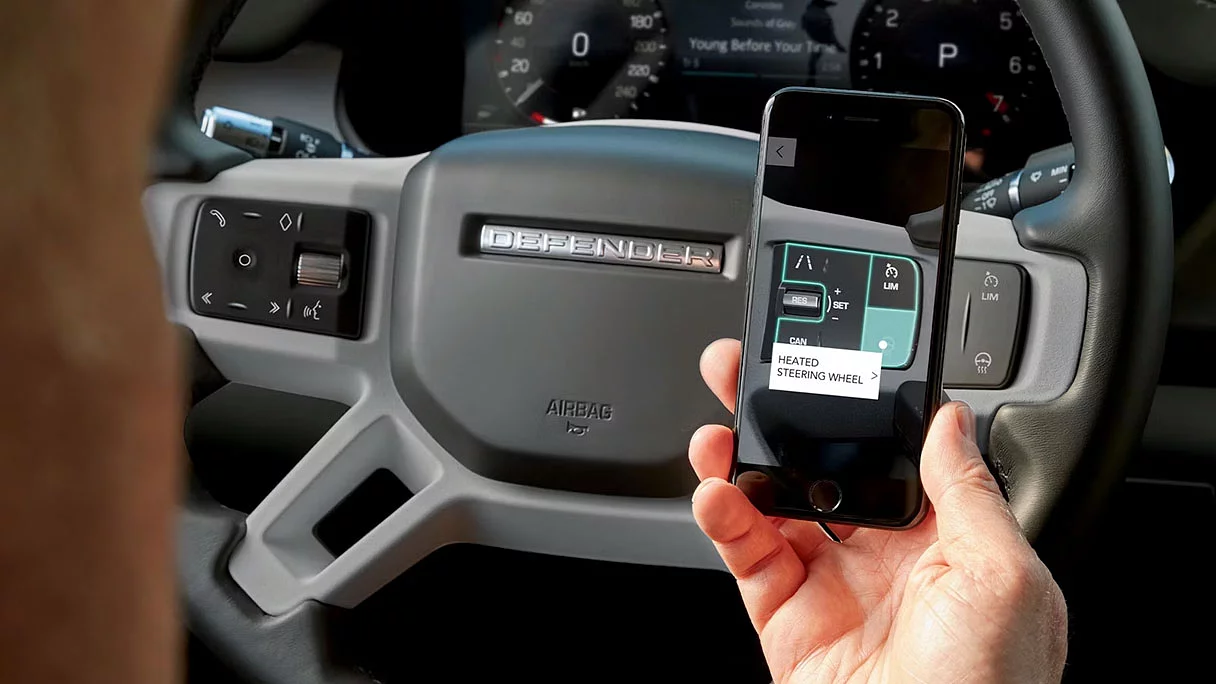
1Το σύστημα πλοήγησης Connected Navigation θα απαιτήσει επιπλέον συνδρομή μετά την αρχική περίοδο που θα σας υποδείξει ο συνεργάτης του δικτύου της Land Rover.
2Το αυτοκίνητό σας φέρει προεγκατάσταση για Apple CarPlay. Οι υπηρεσίες που προσφέρει το Apple CarPlay εξαρτώνται από τη διαθεσιμότητα των λειτουργιών στη χώρα σας. Για περισσότερες πληροφορίες, επισκεφθείτε τη διεύθυνση https://www.apple.com/ios/feature-availability/#apple-carplay.
3Το αυτοκίνητό σας φέρει προεγκατάσταση για Android Auto. Οι υπηρεσίες που προσφέρει το Android Auto εξαρτώνται από τη διαθεσιμότητα των λειτουργιών στη χώρα σας. Για περισσότερες πληροφορίες, ανατρέξτε στη διεύθυνση https://www.android.com/auto/.
4Το Remote περιλαμβάνει υπηρεσίες συνδρομής, οι οποίες μπορούν να παραταθούν μετά την αρχική περίοδο που θα σας υποδείξει ο συνεργάτης του δικτύου Land Rover. Η εφαρμογή Remote είναι διαθέσιμη για λήψη από το Apple App Store ή το Google Play Store.
5Απαιτείται συνδρομή InControl Remote, Secure Tracker ή Secure Tracker Pro και λογαριασμός InControl. Οι υπηρεσίες Secure Tracker και Secure Tracker Pro πρέπει να είναι ενεργοποιημένες, και το όχημα πρέπει να βρίσκεται σε περιοχή με κάλυψη δικτύου. Για να συνεχίσετε να χρησιμοποιείτε τη σχετική λειτουργία μετά την αρχική περίοδο συνδρομής, θα χρειαστεί να ανανεώσετε τη συνδρομή σας και να καταβάλετε τα αντίστοιχα τέλη ανανέωσης.
6Απαιτείται συνδρομή 12 μηνών στο Online Pack. Για να συνεχίσετε να χρησιμοποιείτε τη σχετική λειτουργία μετά την αρχική περίοδο συνδρομής, θα χρειαστεί να ανανεώσετε τη συνδρομή σας και να καταβάλετε τα αντίστοιχα τέλη ανανέωσης. Διαθέσιμο μόνο σε αγορές που υποστηρίζουν το πρόγραμμα – παρακαλούμε επικοινωνήστε με τον συνεργάτη του δικτύου Land Rover στην περιοχή σας. Το Online Pack ισχύει για πακέτα προδιαγραφών S και άνω.
7
8 Η ενημέρωση προϋποθέτει τη συγκατάθεση του ιδιοκτήτη ή του οδηγού. Απαιτείται σύνδεση στο δίκτυο.